组件
直接拖动使用,每个组件对应生成html标签、CSS样式代码
Tip
div、span、img、icon、nav、search、loop、tab、custom 是对应生成的html标签
普通组件

容器 div
容器组件是页面布局的核心元素,用于对页面进行结构化划分,便于实现灵活的页面排版与响应式设计。
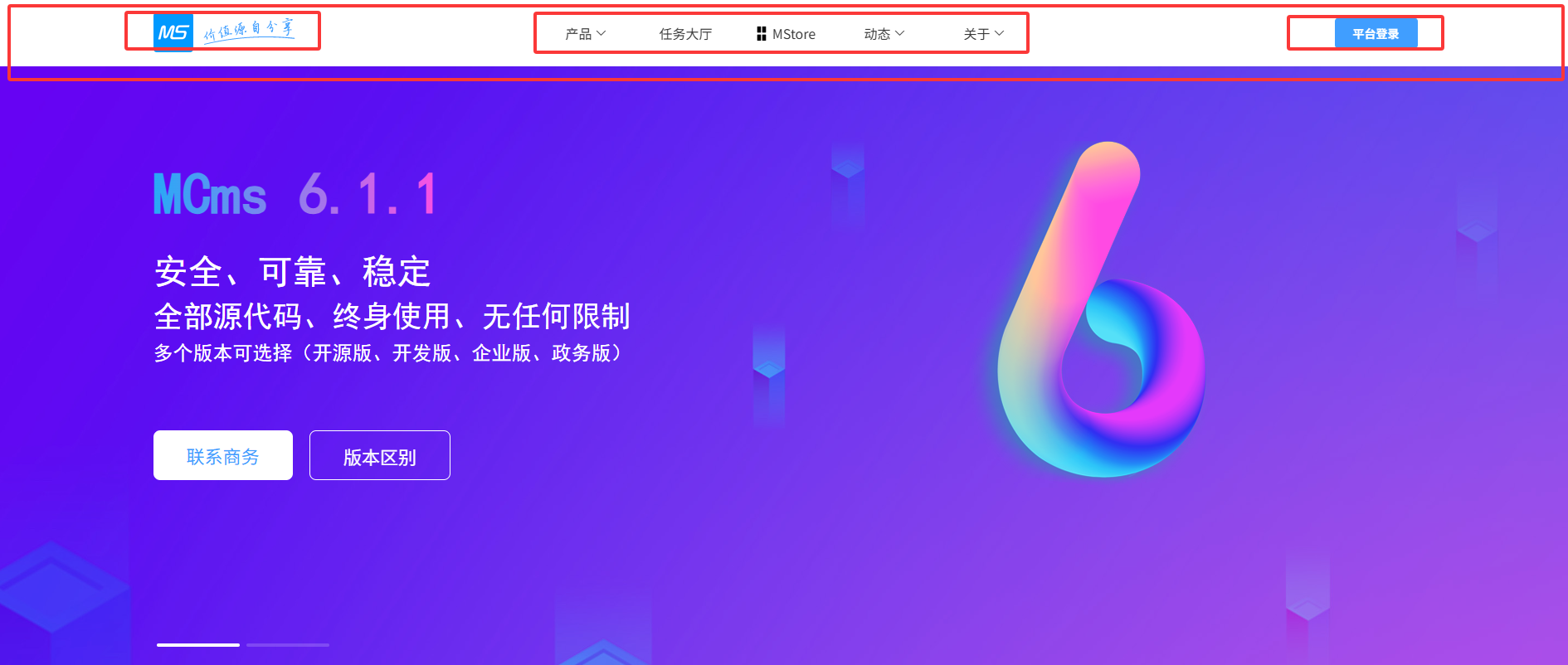
- 下面以铭软官网头部为示例,每个红框可视为一个容器,从而完成初步布局
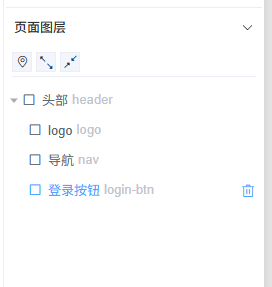
- 在设计器中图层结构示例
Tip
也可以用容器组件设置一定高度宽度,可以达到间隔其他组件的效果。
文本 span
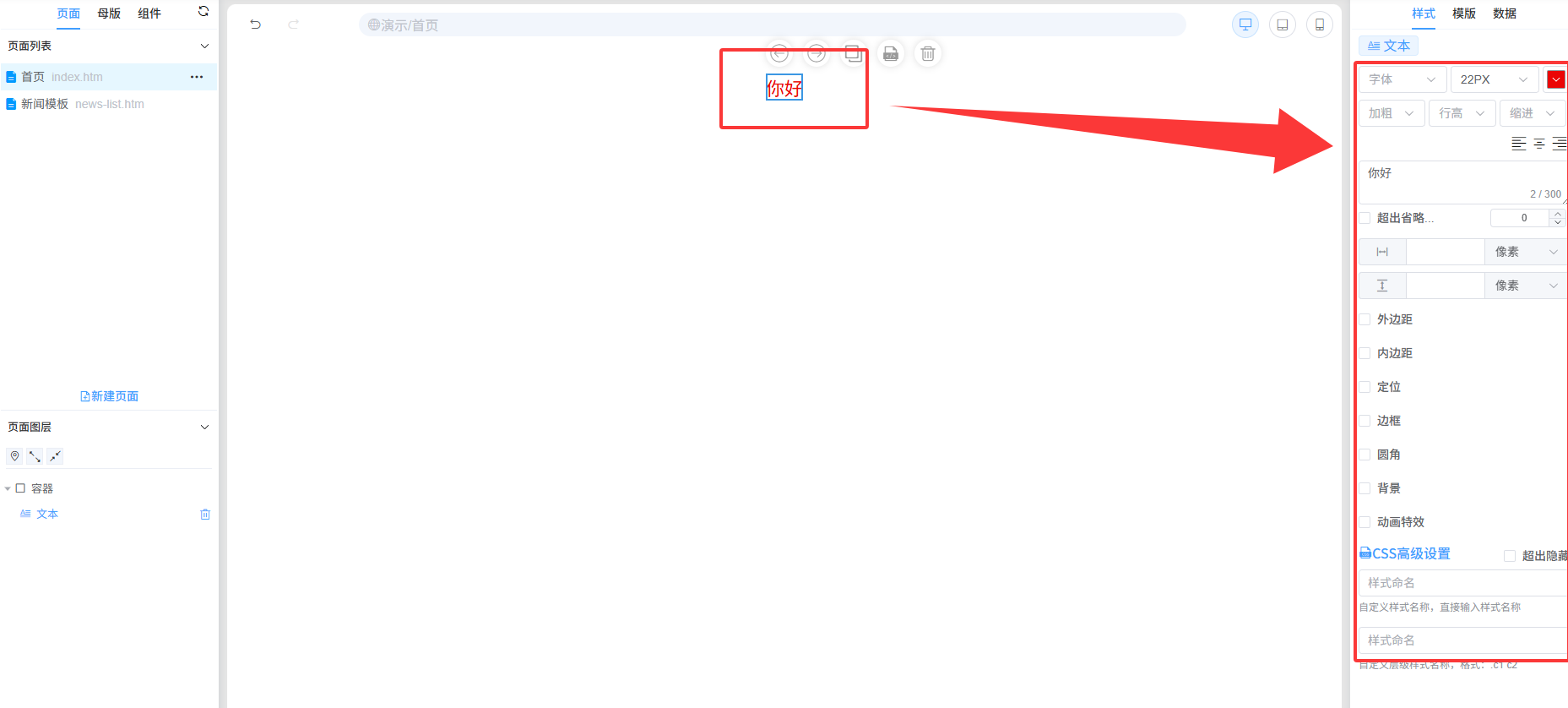
- 单击选中文本图层,右侧可以修改整个文本的样式,如:字体,背景、边框、间距等。在输入框可修改文本的内容。
-
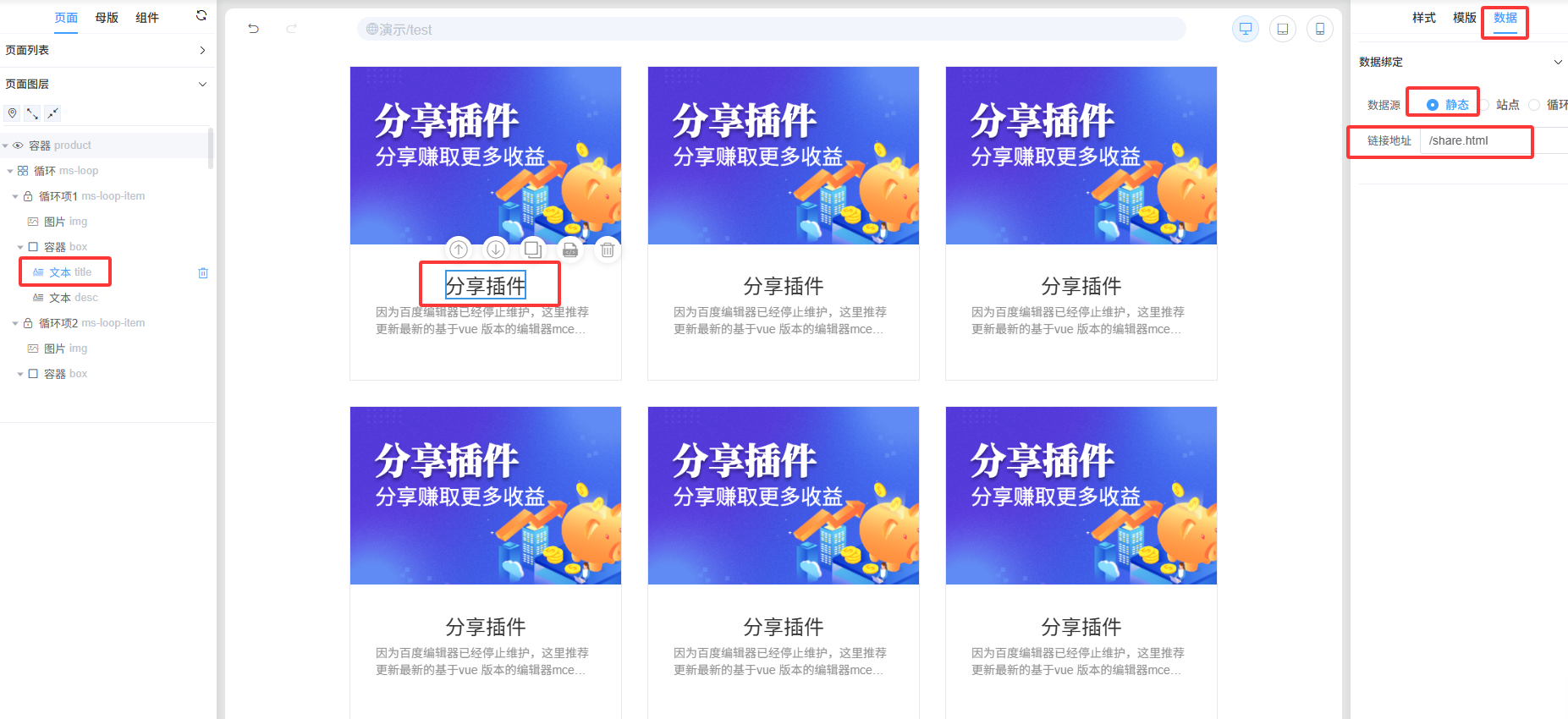
在数据中配置链接地址,可将文本转换为超链接
-
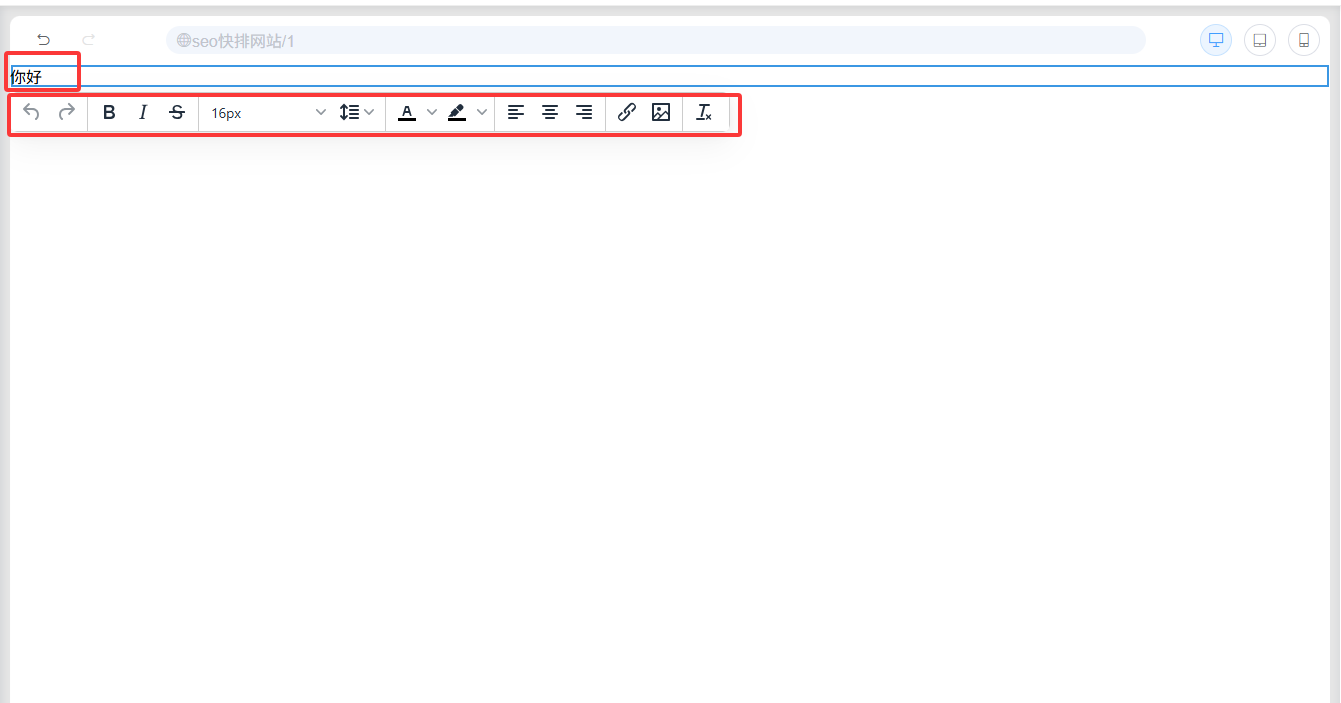
双击文本组件的文字,会弹出富文本编辑栏,可以插入图片、链接、文字颜色等
Tip
文本设置超出省略,不需要设置高度,宽度按需设置。
图片 img
- 图片一般设置固定宽度,高度采用自适应
- 上传的图片的宽高尺寸比例一定要根据实际显示区域适配
图标 i
基于iconfont图标库,可快速实现图标的展示。
高级组件
导航 nav
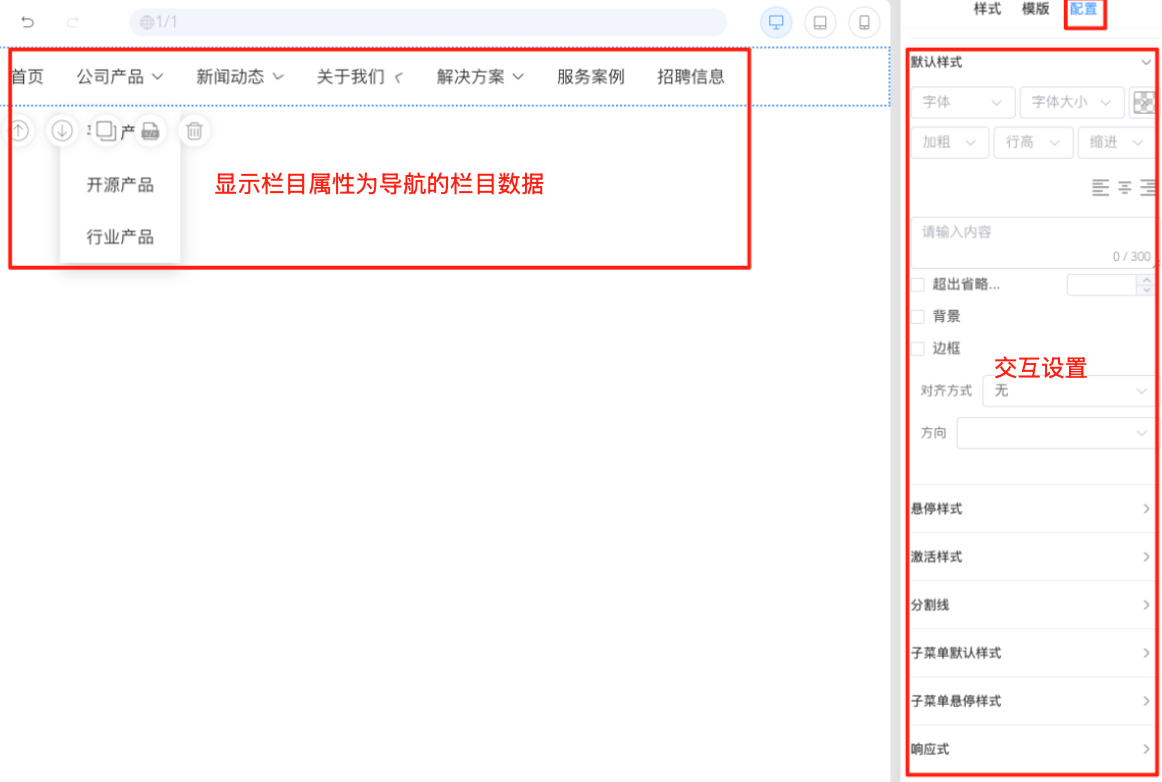
显示栏目属性为导航的栏目,可设置导航菜单交互效果
搜索 search
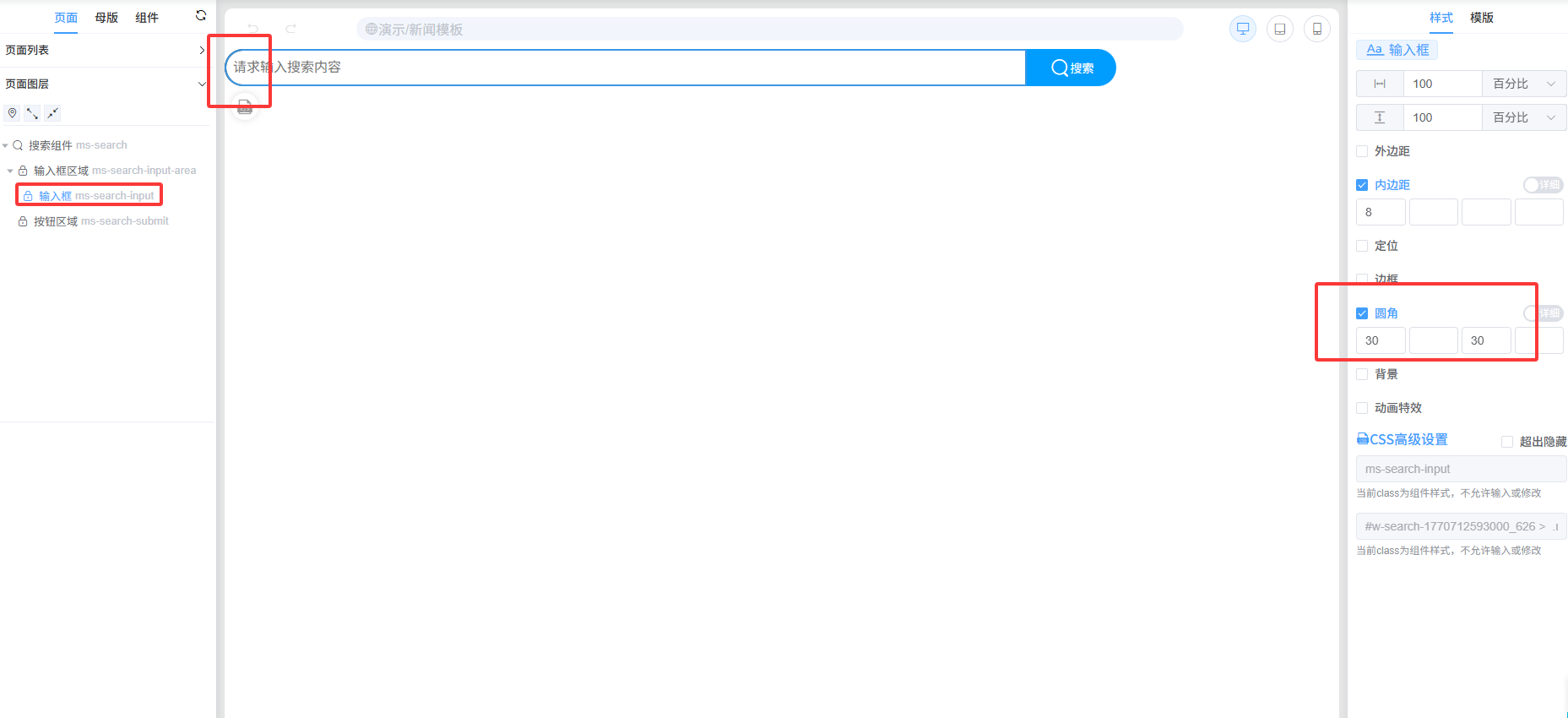
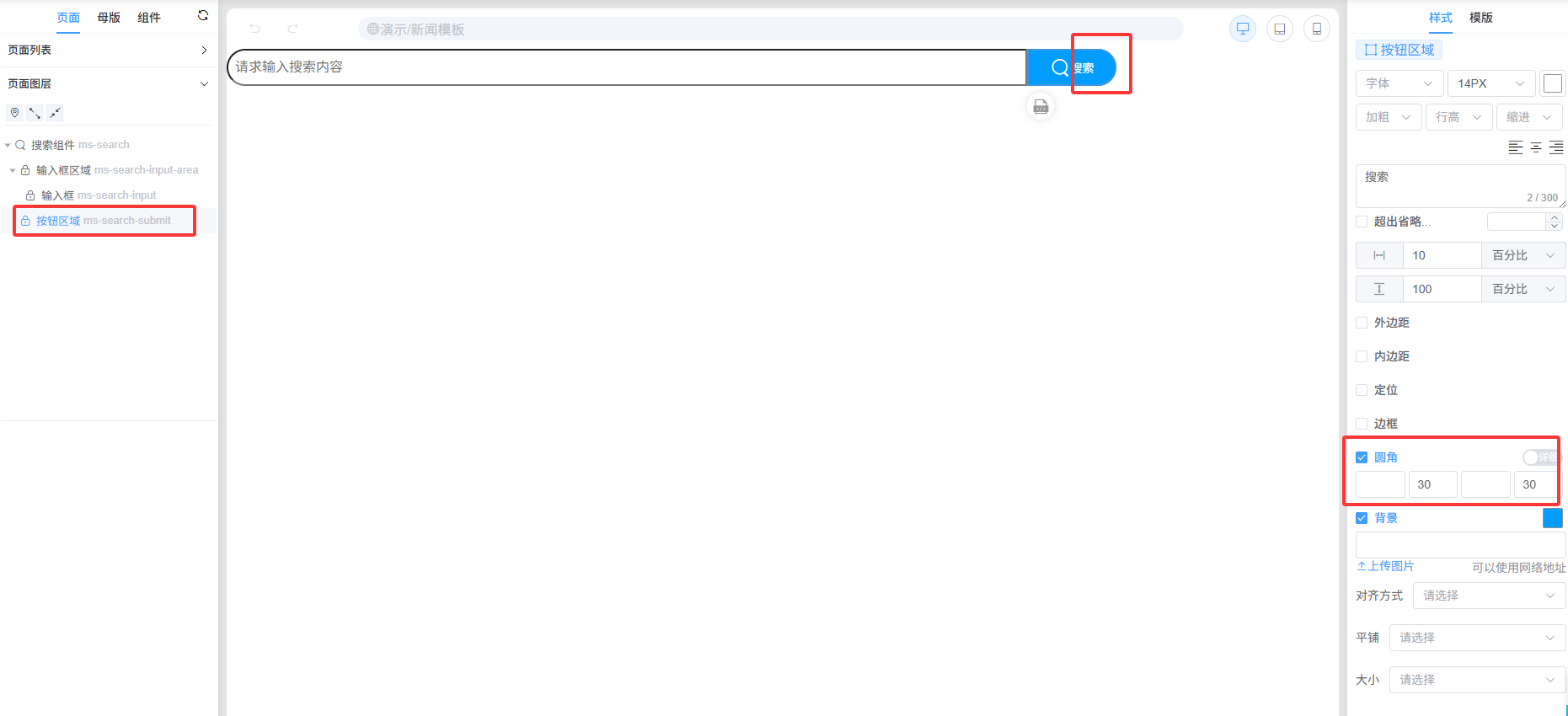
搜索设置圆角效果的时候需要在 输入框 和 按钮 图层设置
轮播图 swiper
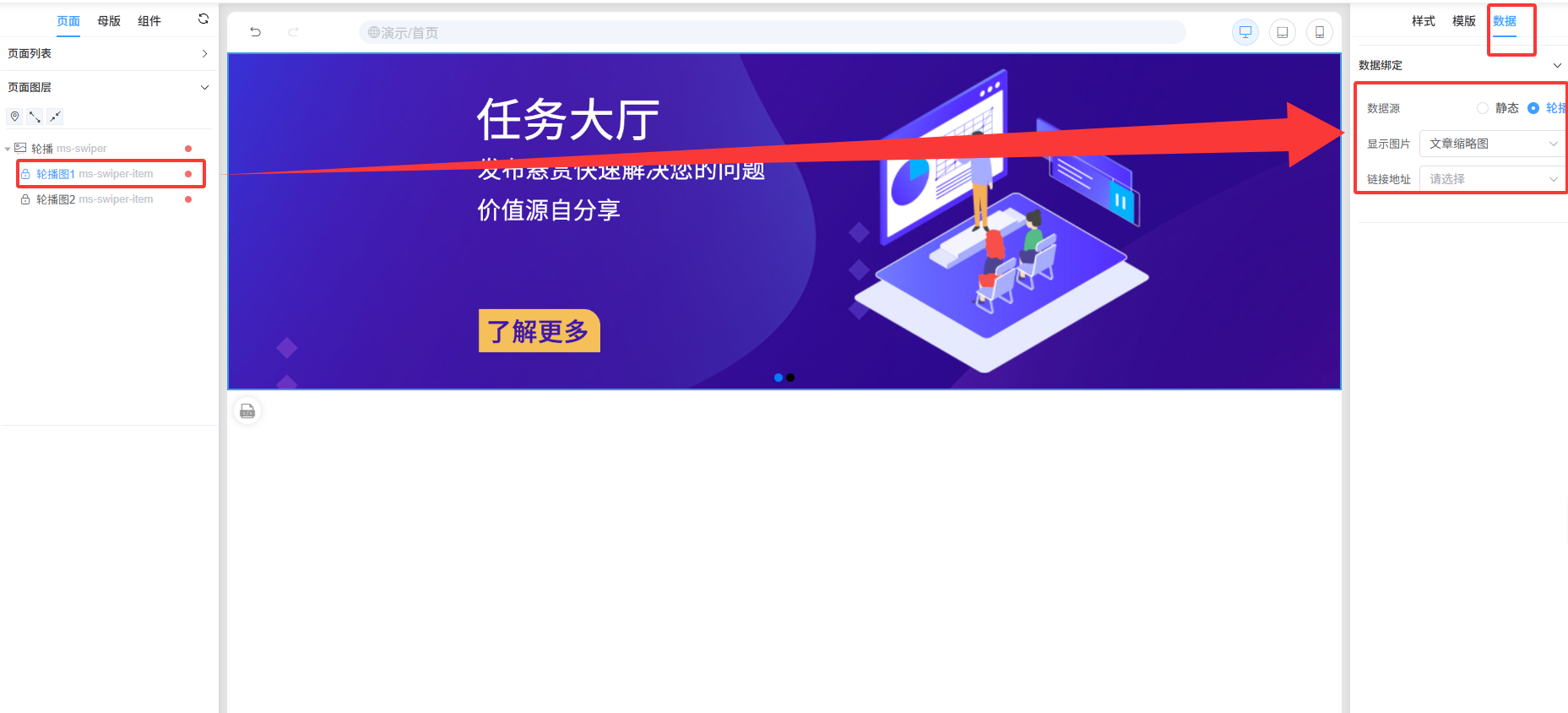
- 数据配置为
栏目文章轮播项也会同步相同的数据配置,与循环组件类似;
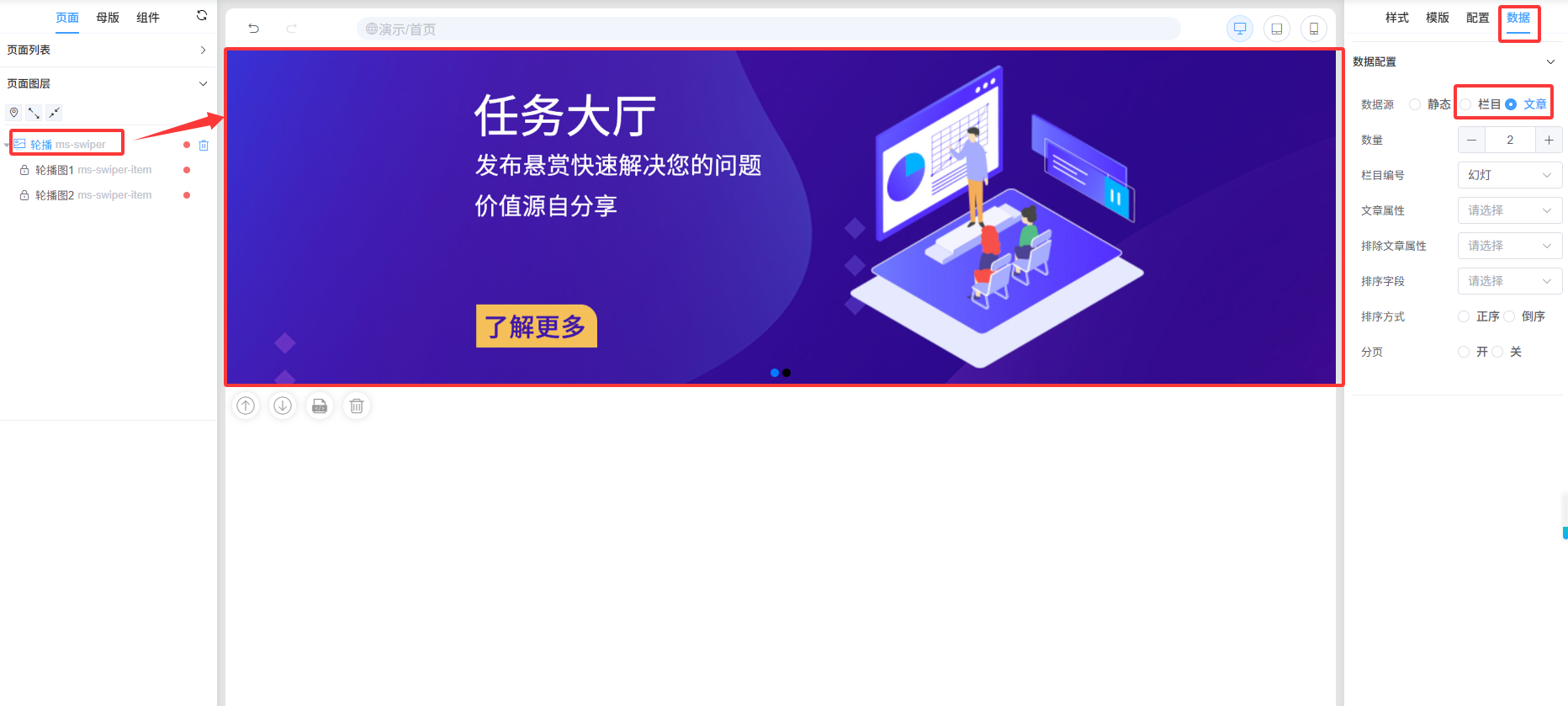
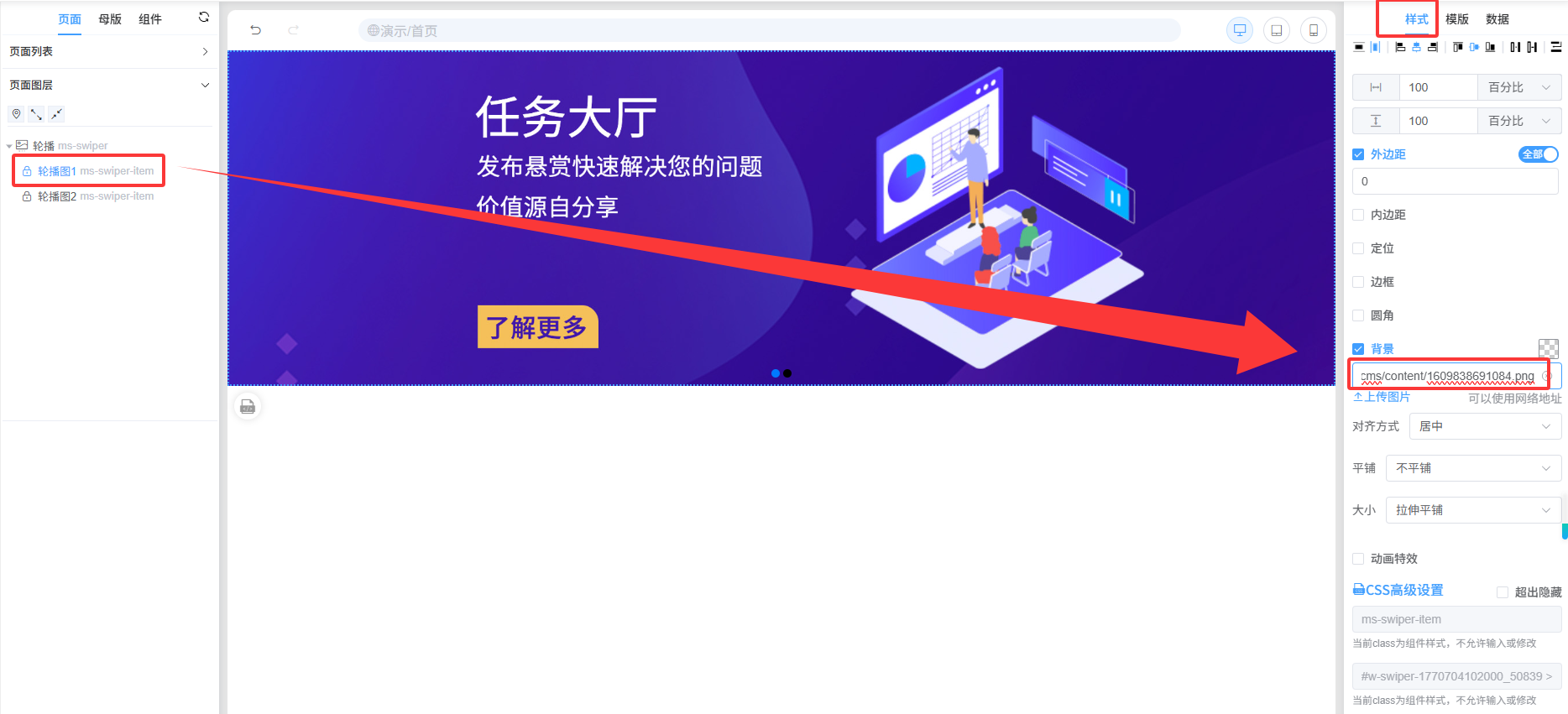
- 数据配置为静态:不同轮播图可以设置不同的背景;
循环 loop
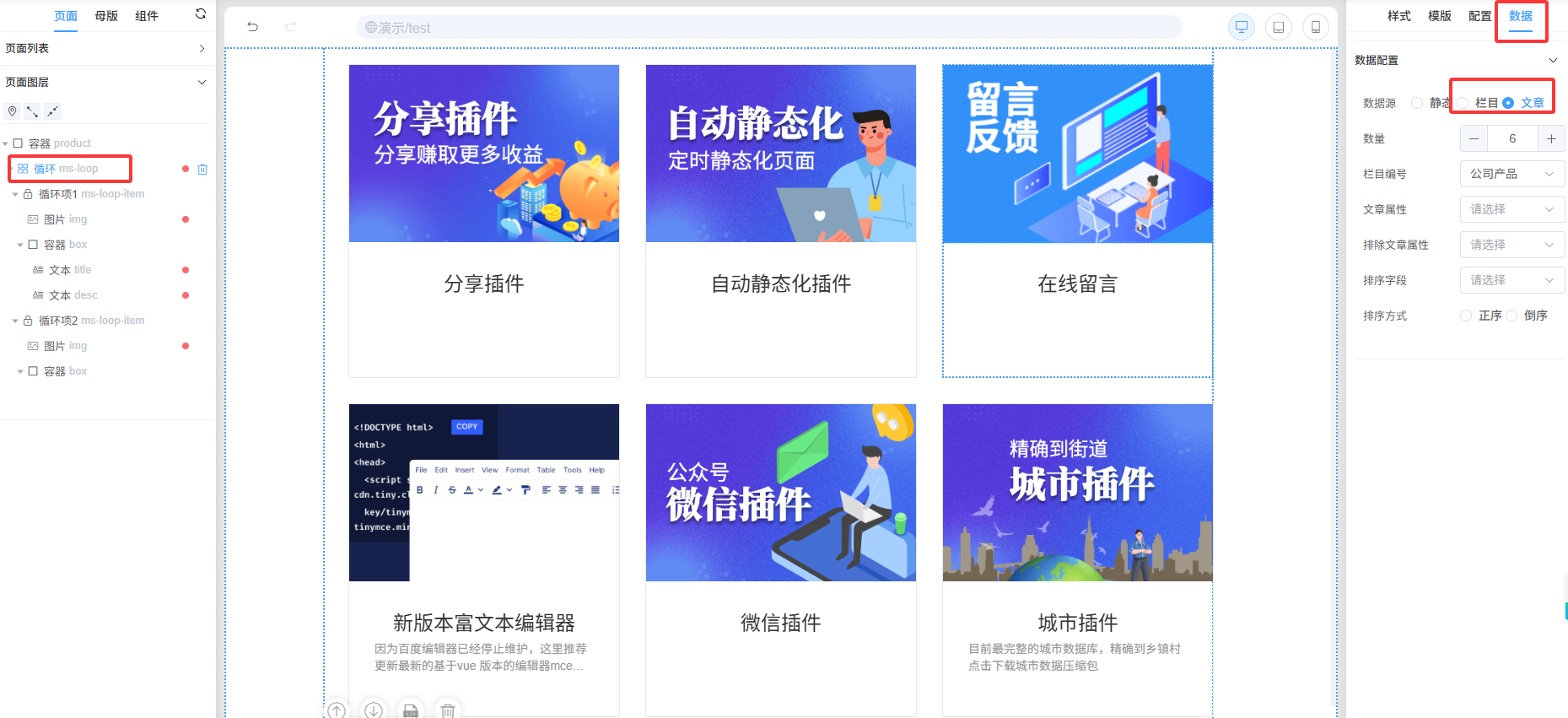
- 数据配置为
栏目文章可以实现文章列表、栏目列表,每个循环项的样式与绑定的数据都是相同的。
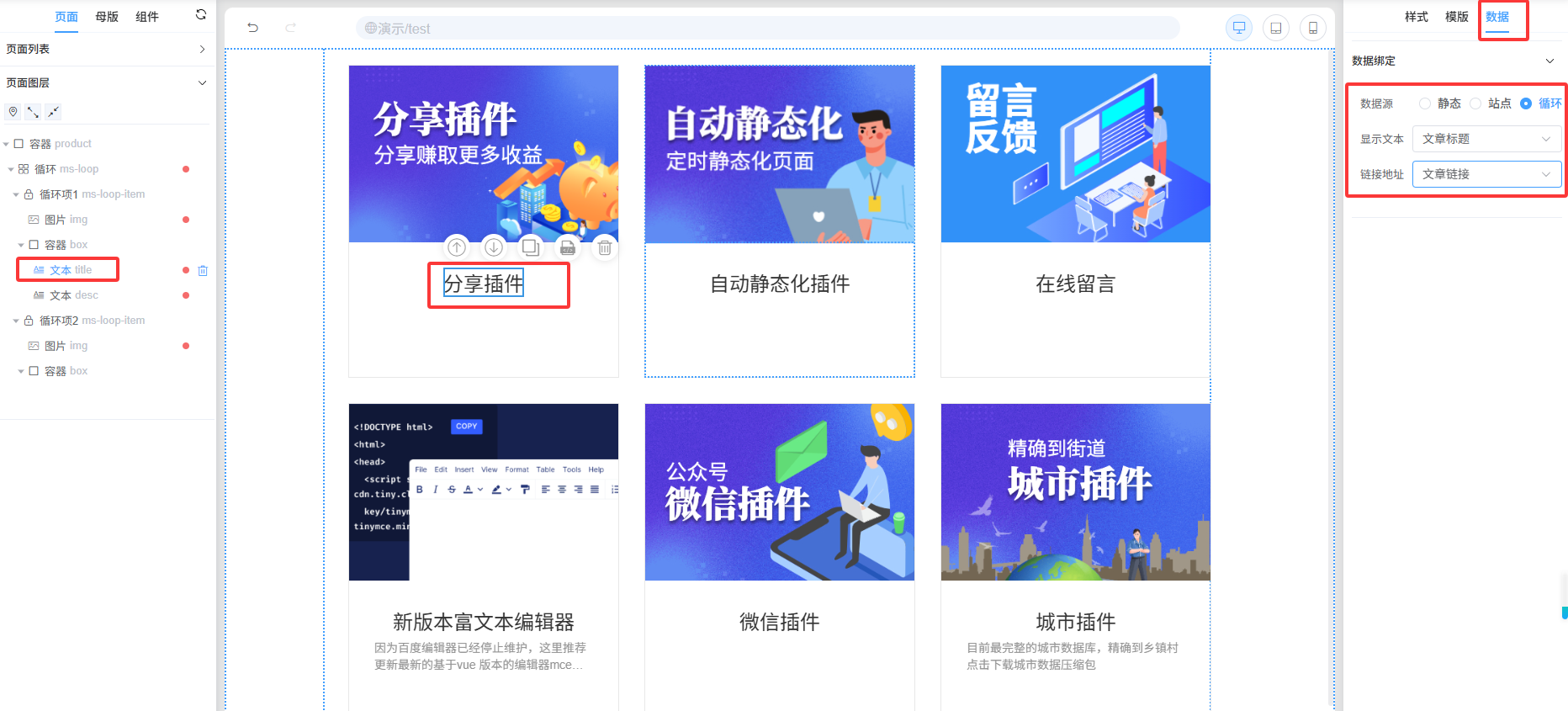
- 数据配置为
静态情况下,循环项里的文本或图片的链接地址可以独立设置
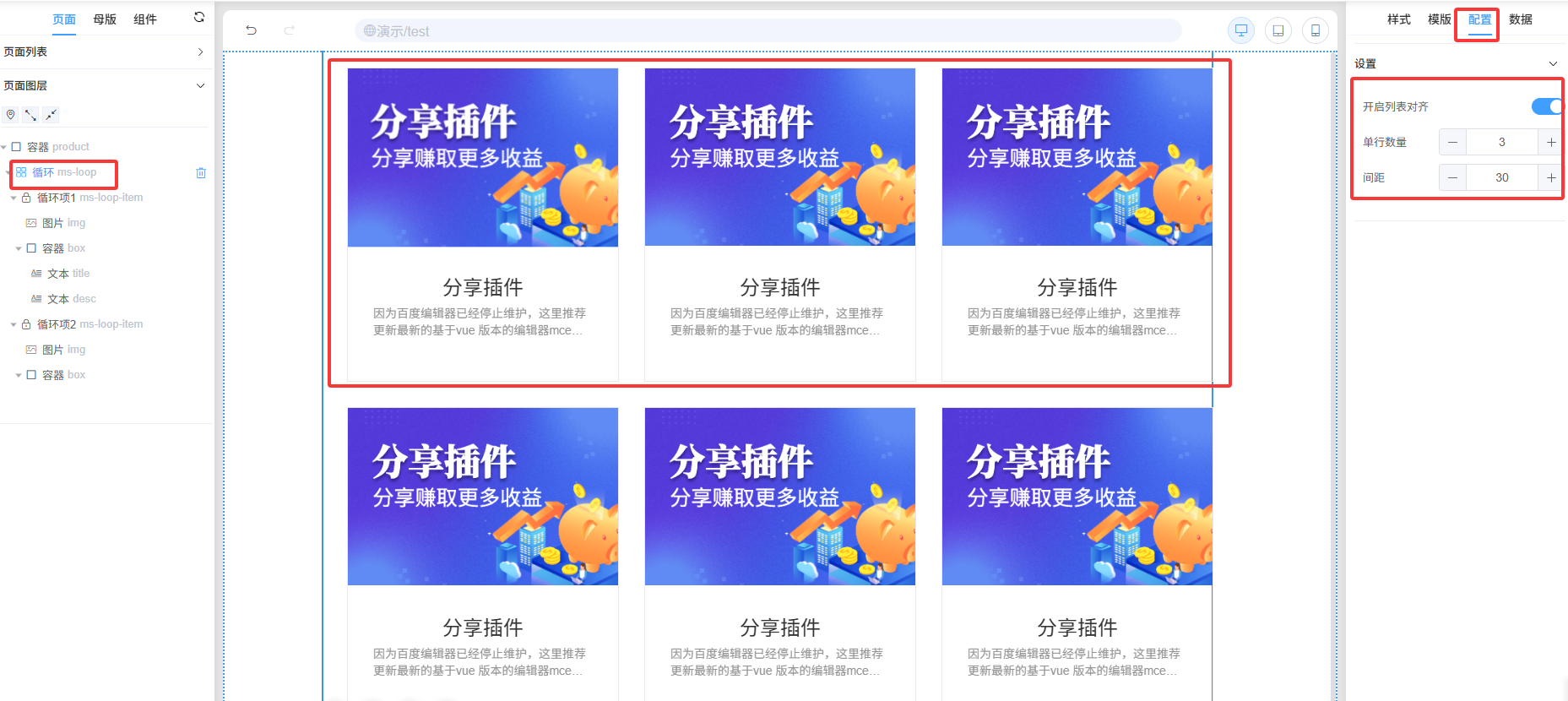
- 开启列表对齐,循环项的宽度由循环的宽度和单行数量决定,与循环项本身的宽度无关。
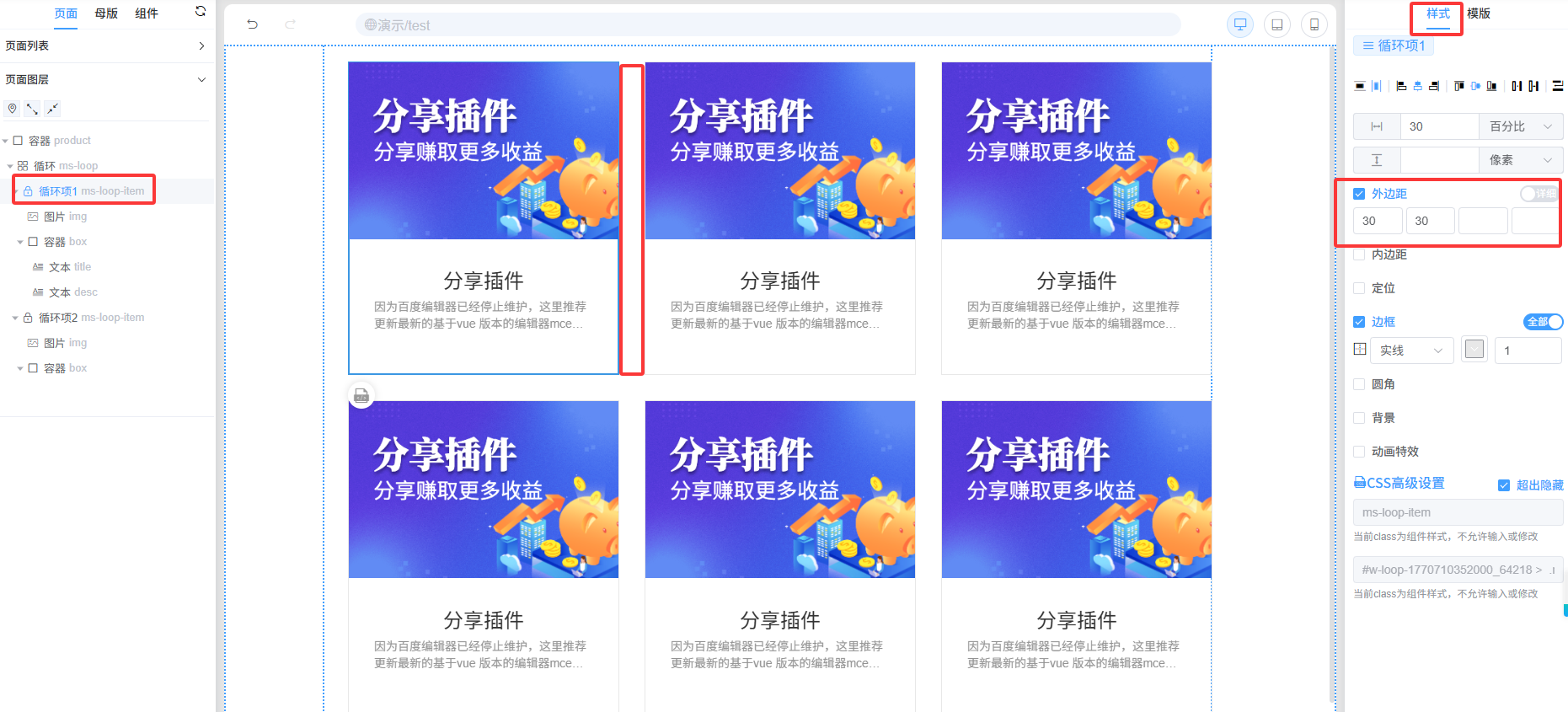
- 关闭列表对齐不会清空边距,按需手动去除
Tip
循环项里面的元素只能从左侧组件列表拖入
禁止嵌套循环组件、轮播组件、导航组件、搜索组件、标签组件
循环项里面的每个元素的样式都会增加当前循环体的样式名称,避免多个循环项样式冲突,格式如:#w-loop-1770693115000_15 > .ms-loop .ms-loop-item
标签 tab
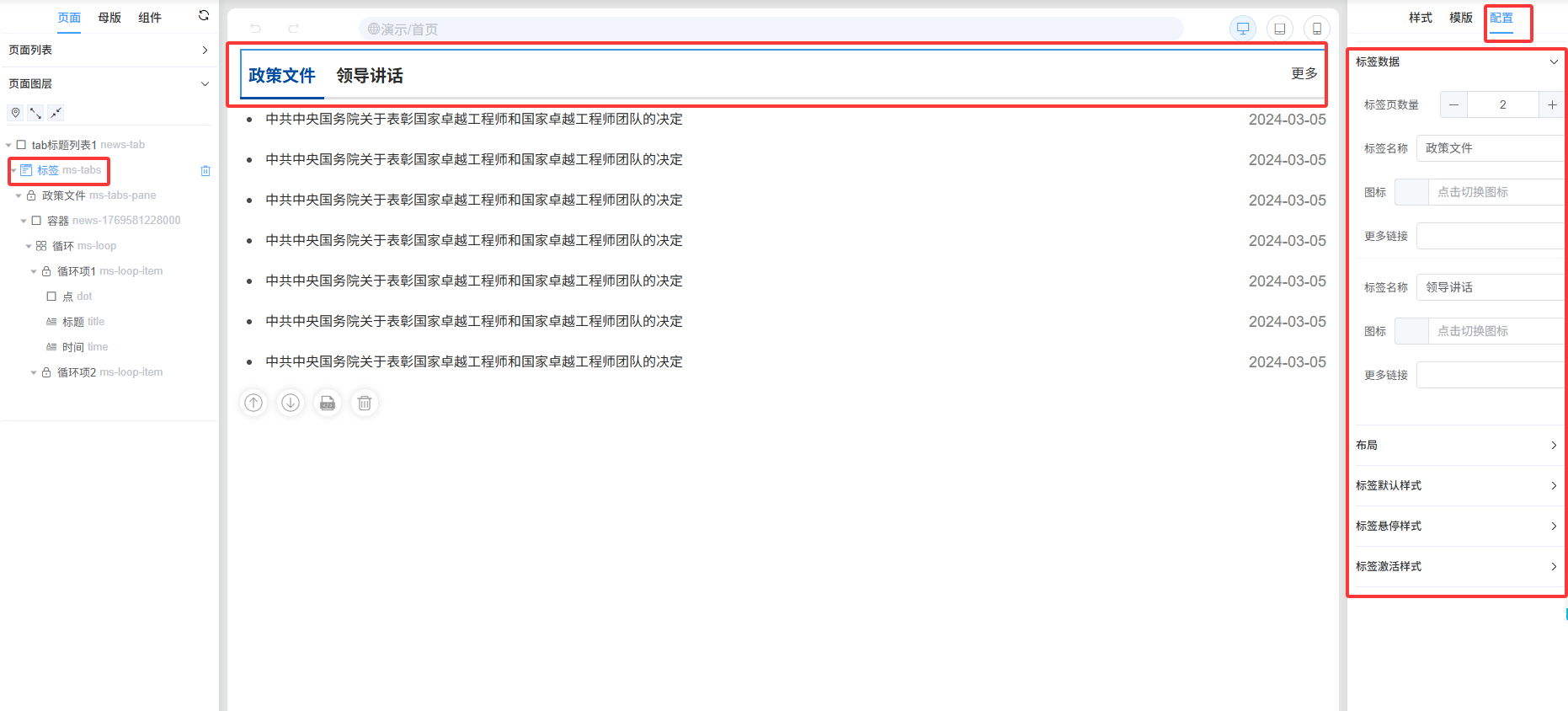
实现选项卡的效果,通过配置来设置标签组件的样式
自定义组件
基础组件
可以设计器手动转化的组件,达到复用组件的效果,
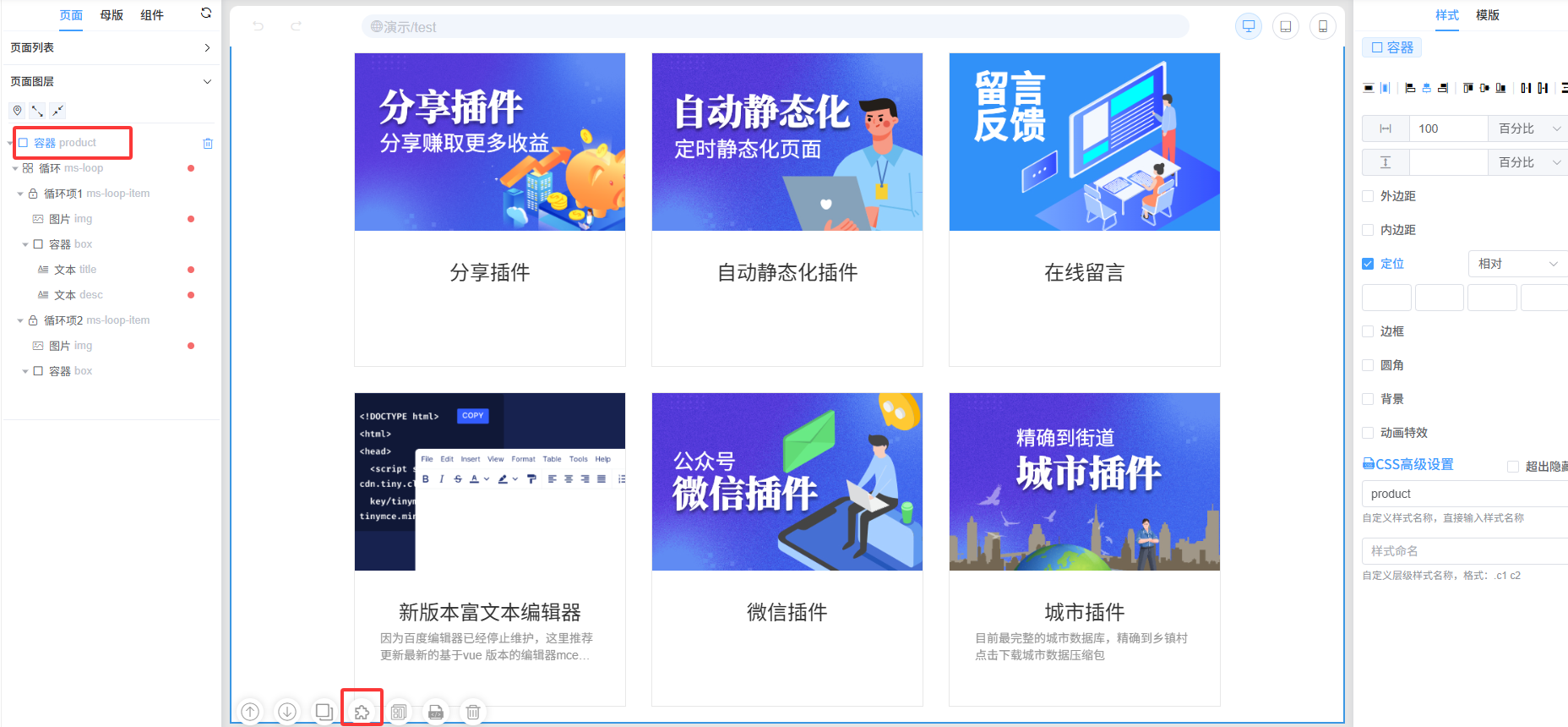
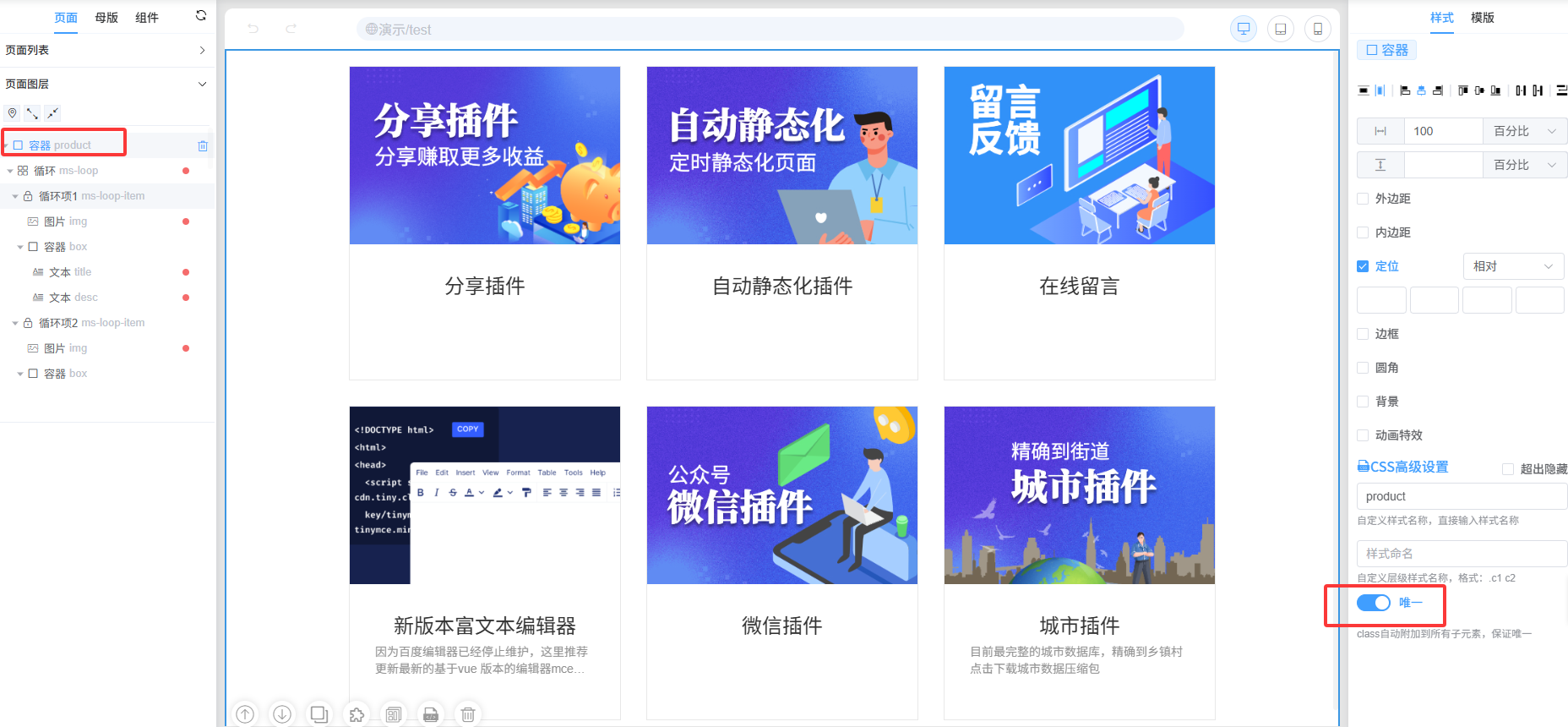
唯一 样式生成,同步组件里面所有子元素的 父层级样式(高级组件里的元素不会同步)
Tip
只有最外层是容器才能转组件,也只有一个最外层容器才有唯一配置 组件默认不开启唯一id;
模版组件
如导航 搜索组件,将元素先转化为基础组件,在基础组件的json结构基础上新增模版、样式配置
-
组件
type=custom,需要写freemarker模板才可以正常使用 -
图层结构不可调整,只能设置数据或样式
-
不能嵌套其他组件
-
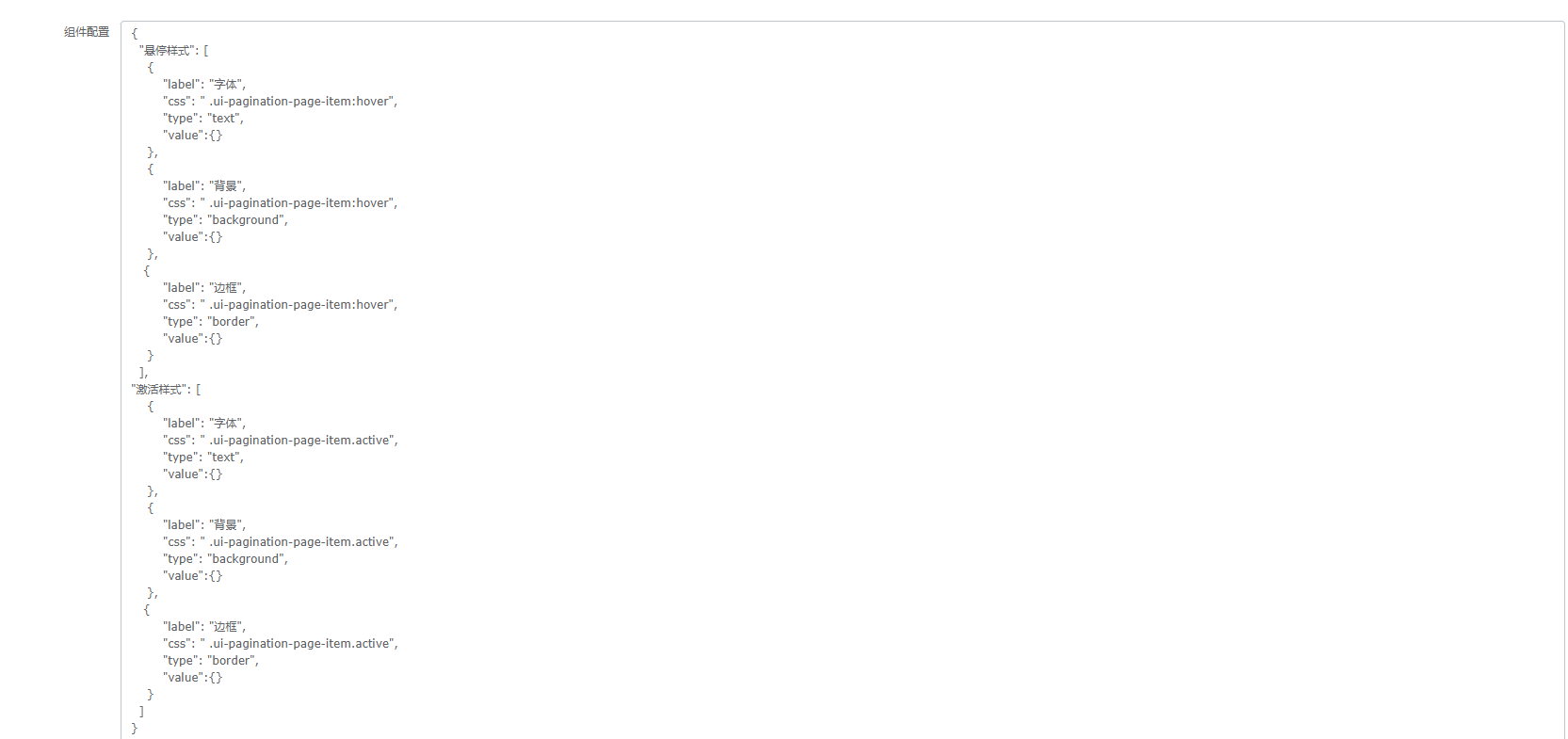
样式配置,样式配置的优先级高于基础样式设置,如鼠标悬停样式效果
- 在组件最外层级加上
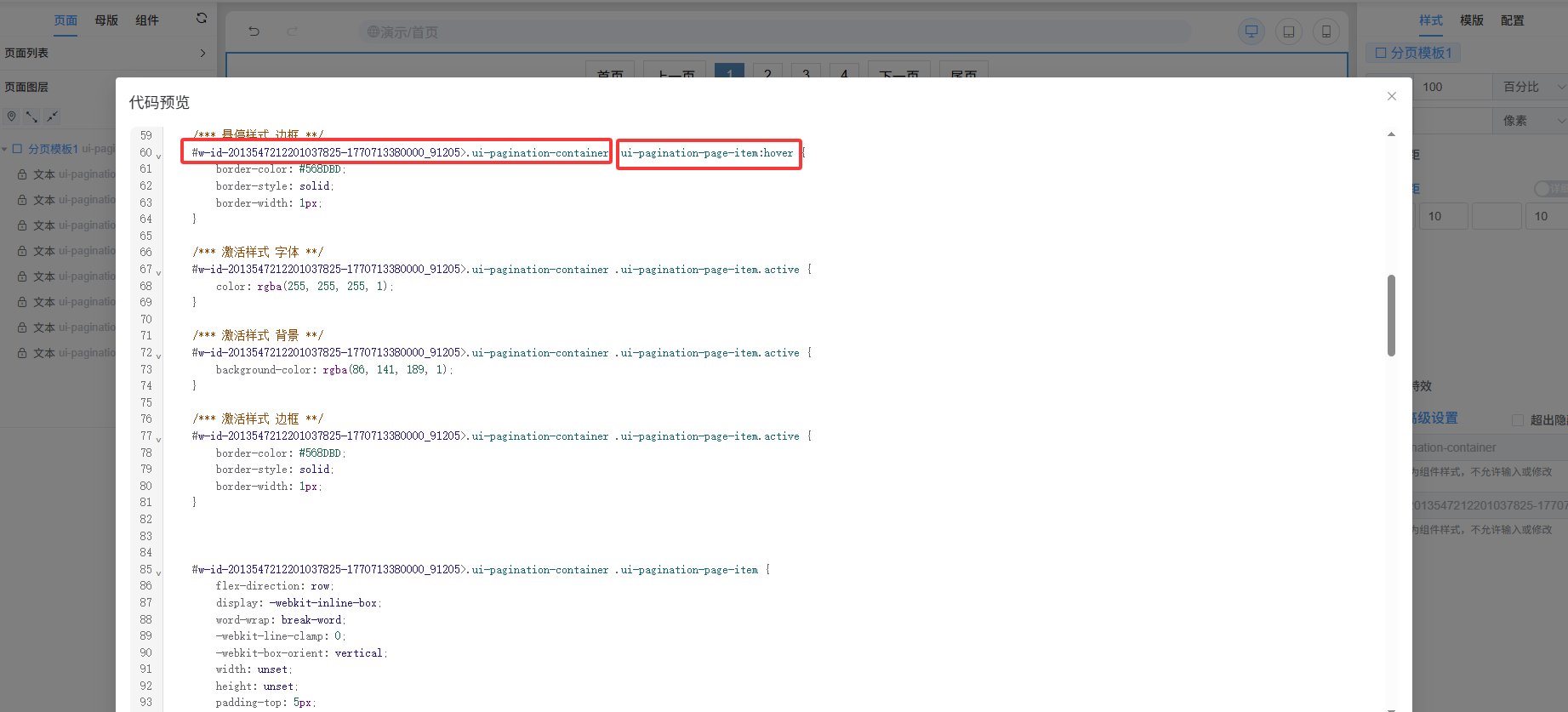
"options":{"config":{}},- 样式配置路径说明:顶级层级样式名 + 顶层样式名 + 配置的css选择器;
-
组件
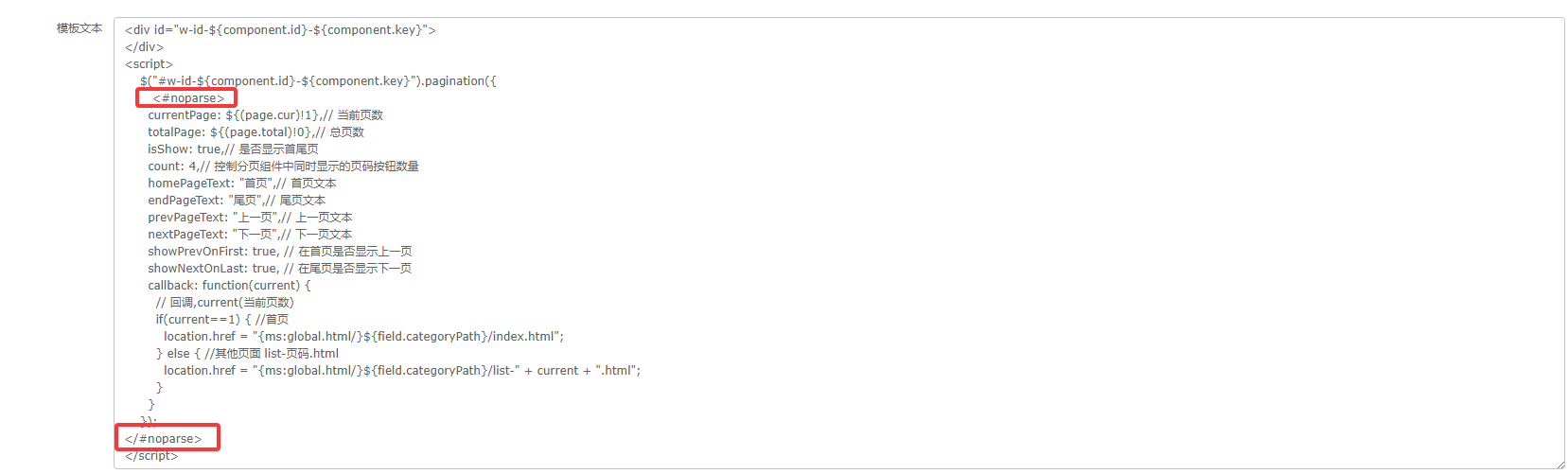
freemarker模板- 在模板文本最外层加上自定义组件标识
<div id="w-id-${component.id}-${component.key}"/ style="display:contents;"> 模板代码 </div>- 模板代码如果涉及具体标签逻辑,需要在最外层加上<#noparse></#noparse>,防止被提前解析
-
组件样式扩展
-
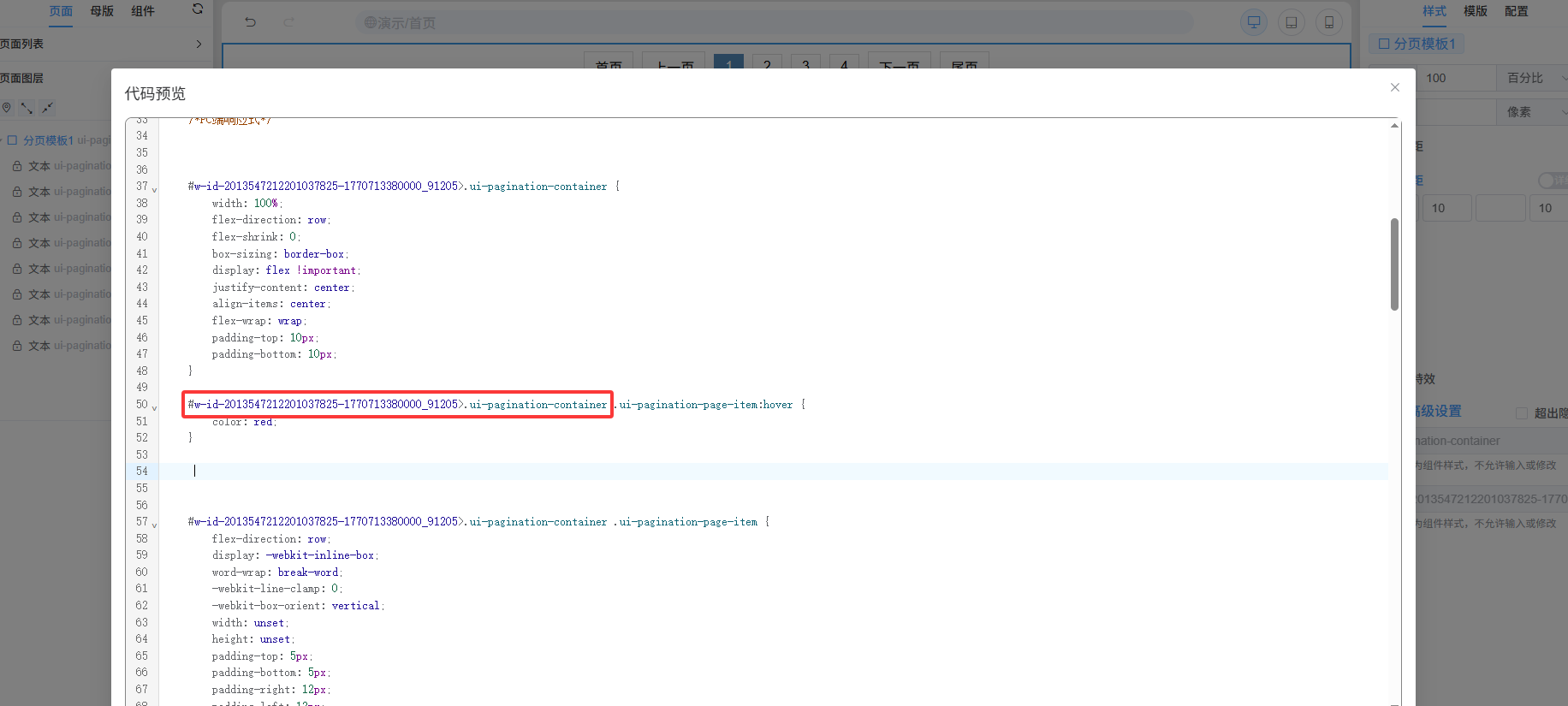
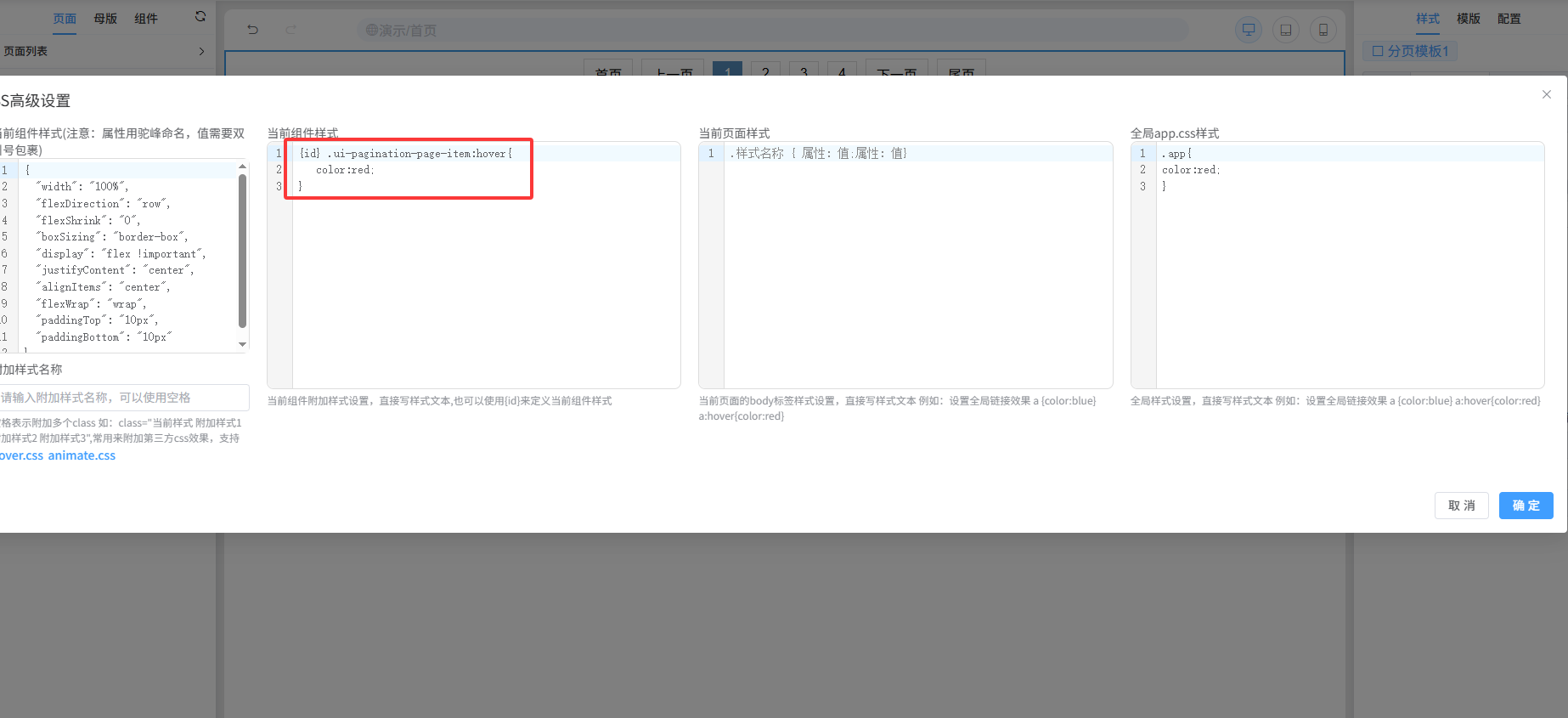
一般规定组件样式在组件最顶层写,在设置组件样式时,需在最外层加{id}样式名,例如:{id} .txt:hover {} ;
-
在custom组件的{id}会替换成 w-id-${component.id}-${component.key} + 当前组件样式名称;
-
如果不需要展示
数据配置,删除data配置
-
分页
分页只能在列表页使用,一个列表分页只能开启一次