设计技巧
截图演示了基本网页布局的搭建,以及常用的名称的定义方式,相同颜色标注的部分表示通用样式

Tip
- 样式名称定义可以根据区域快来定义,如:头部 header 底部footer
- 样式名称定义可以使用 - 连接符,如:头部logo区域,header-logo
- 多个词组合使用 - 符号,如:头部logo区域,header-logo
自定义样式
{id} 当前组件样式名称
在其他层级的组件样式使用 {id} 会替换成当前组件样式名称
动画使用
https://ianlunn.github.io/Hover/
复制所需动画样式名,在组件的附加样式添加动画样式名
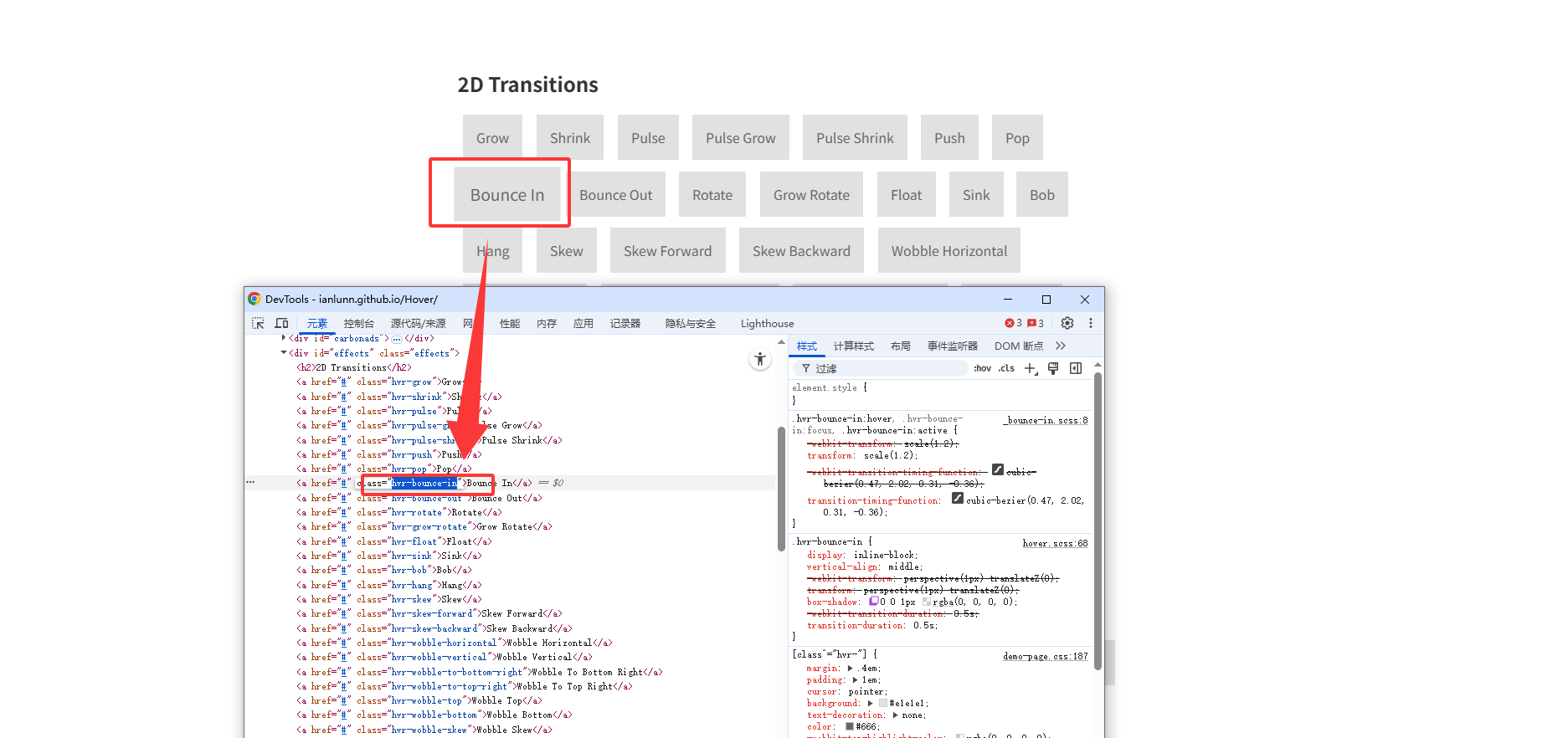
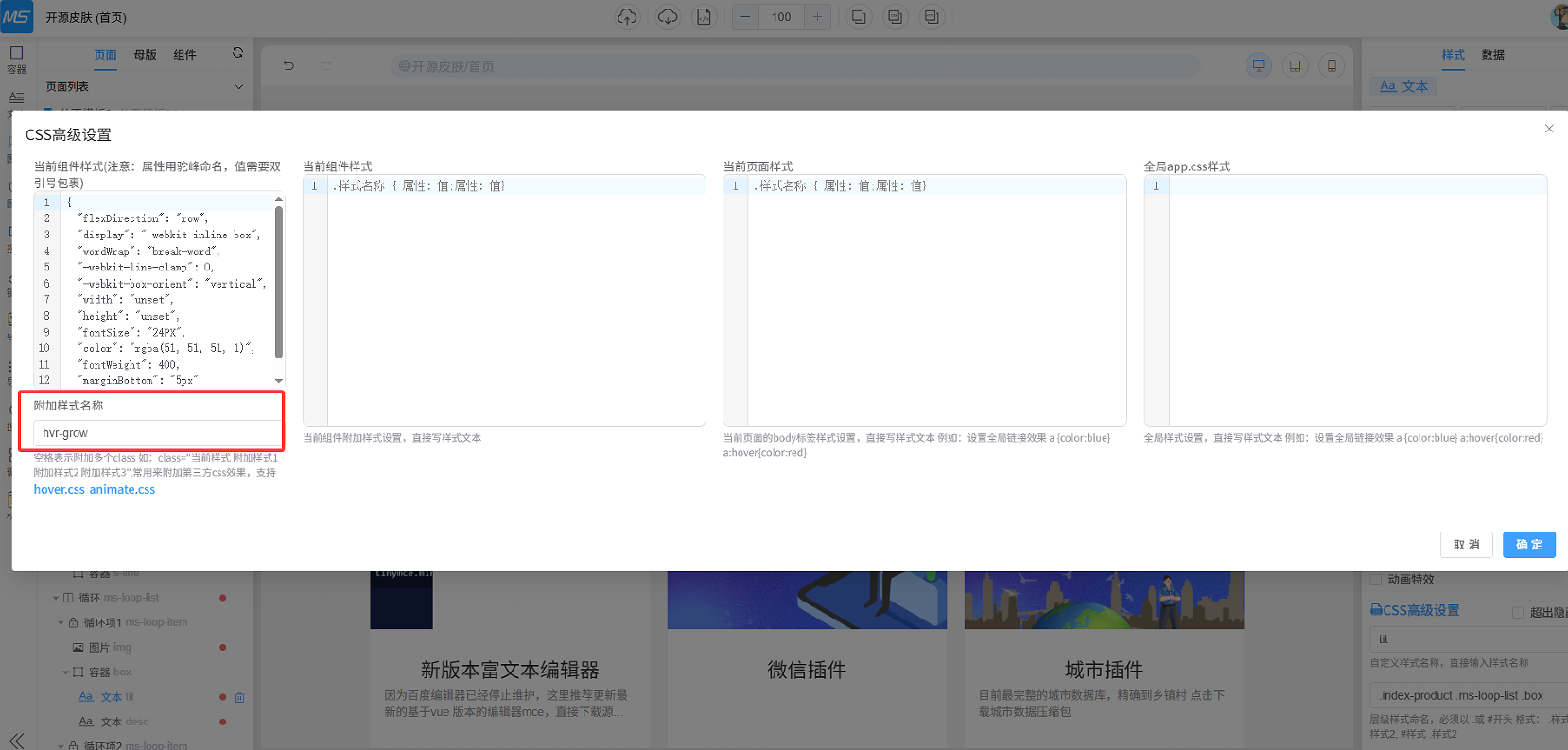
pc与mobile出现差异化配置, 如小图轮播pc展示4张,mobile 展示2张图片;
解决方案:托两个一样的组件,pc显示一个4张的配置,隐藏一个2张的配置;mobile同理
标签组件标题设置底部边框后,左边文字比右边高一点
解决方案: tab标题都添加边框,默认不设置边框颜色,只设置宽度;激活或悬停tab时才设置边框颜色
文章列表模块的更多链接处理
解决方案:
- 方式一:在数据绑定中添加更多跳转的链接地址
- 方式二:在外层用循环包裹文本,循环绑定具体栏目,文本绑定栏目地址
文本组件 样式设置与编辑器设置用法
- 样式设置:适用于简单的字体大小、颜色等基础样式修改,操作简单快捷;
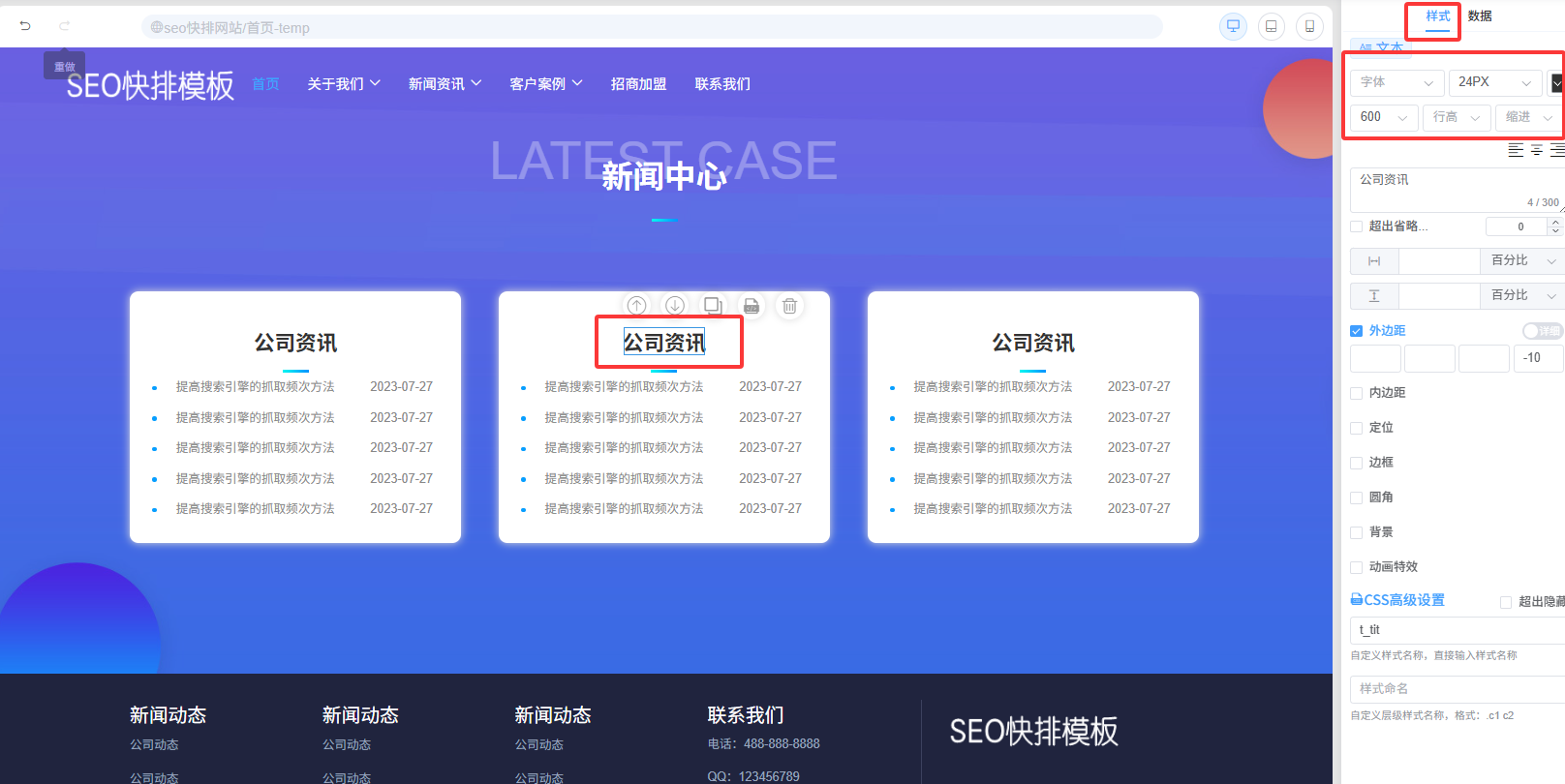
- 编辑器设置:适用于复杂的文本格式调整,如不同文字大小比例(例如 70%)、混排样式等场景;
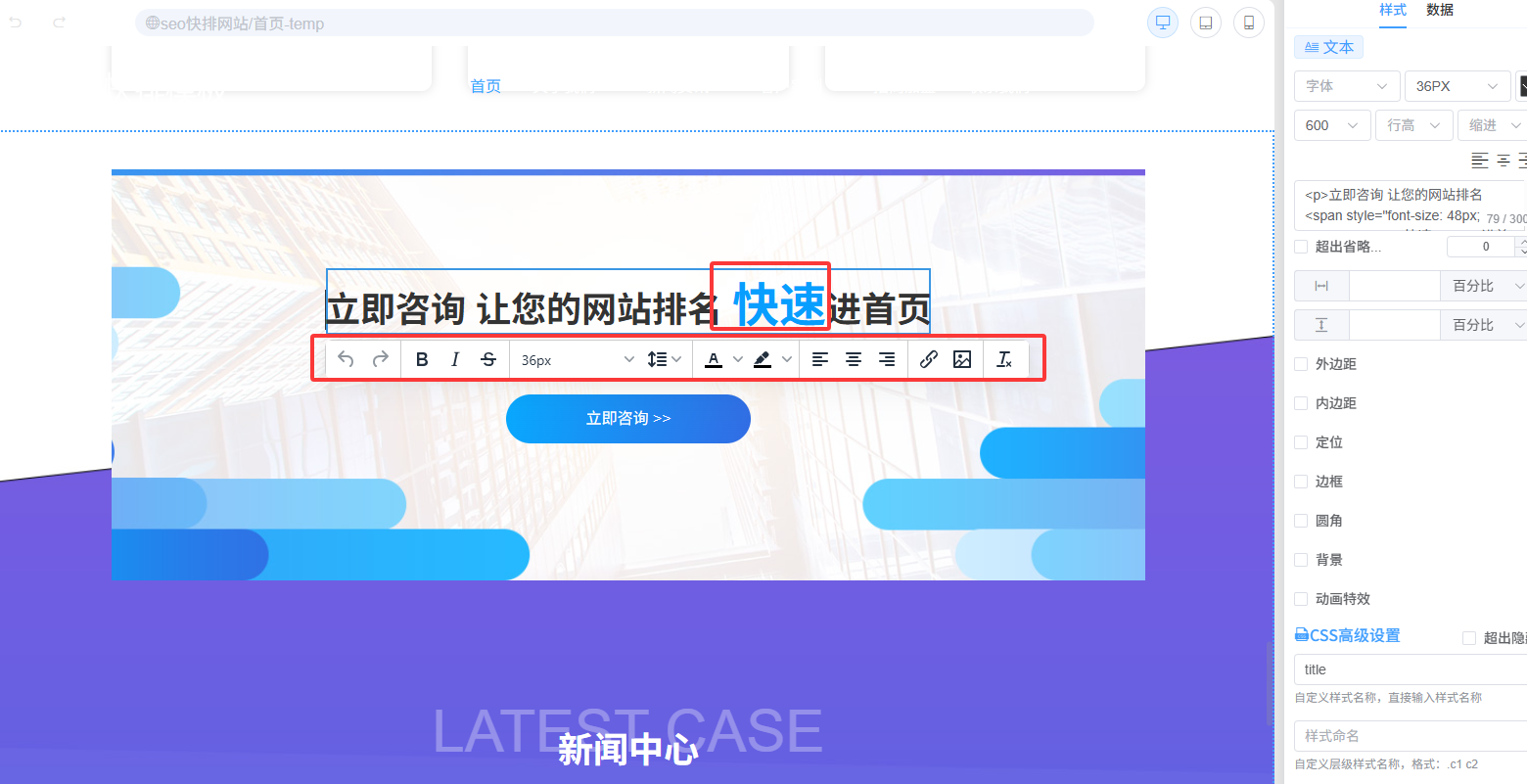
Tip
- 优先级说明:编辑器设置的为行内样式,优先级最高;当样式设置与编辑器设置同时存在时,编辑器设置生效
- 悬停效果:如果需要设置文字悬停(hover)效果,请使用样式设置
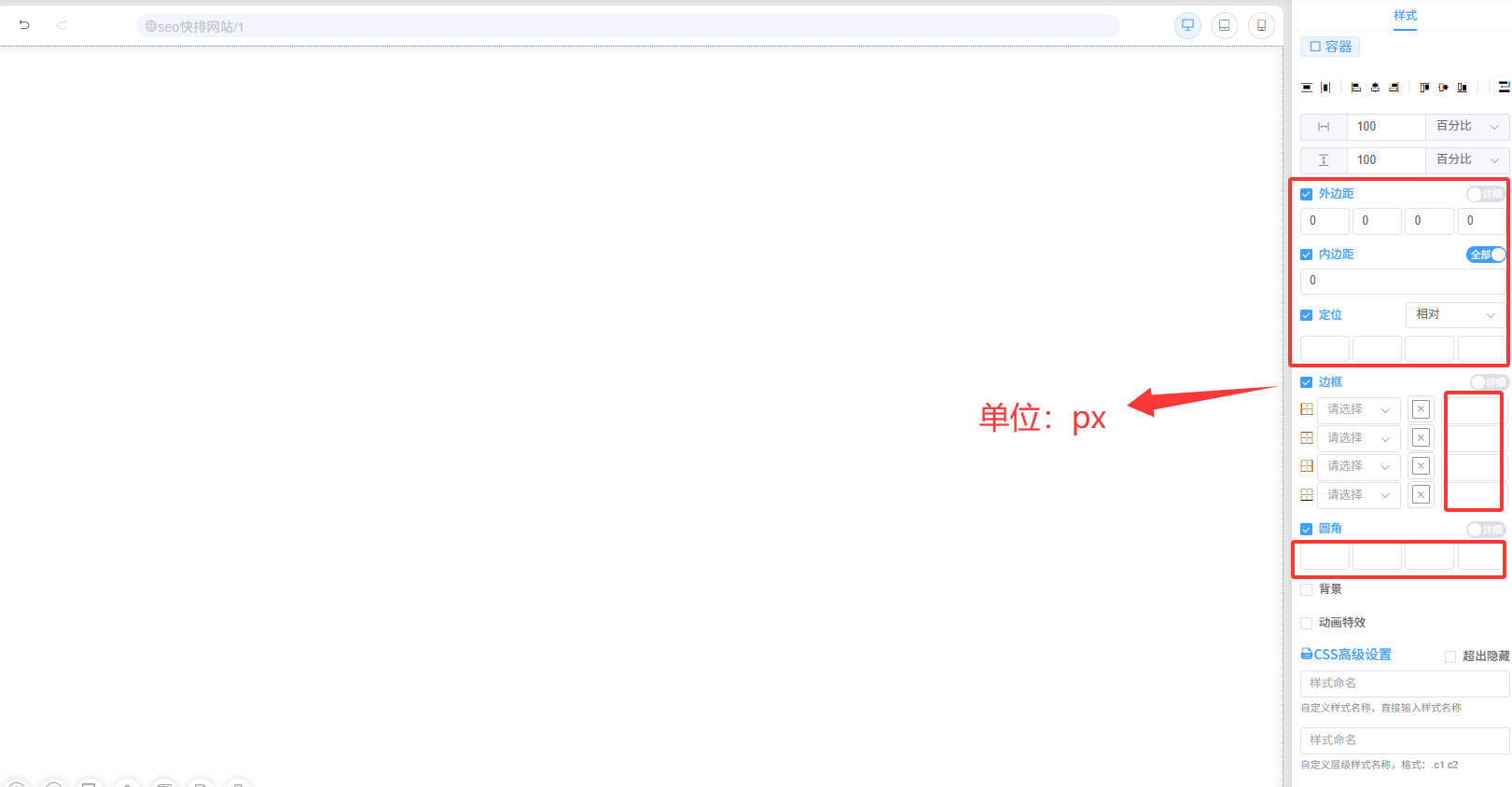
样式选择区输入框单位说明
如:边距、定位、边框、圆角等长度不需要设置单位,默认为px
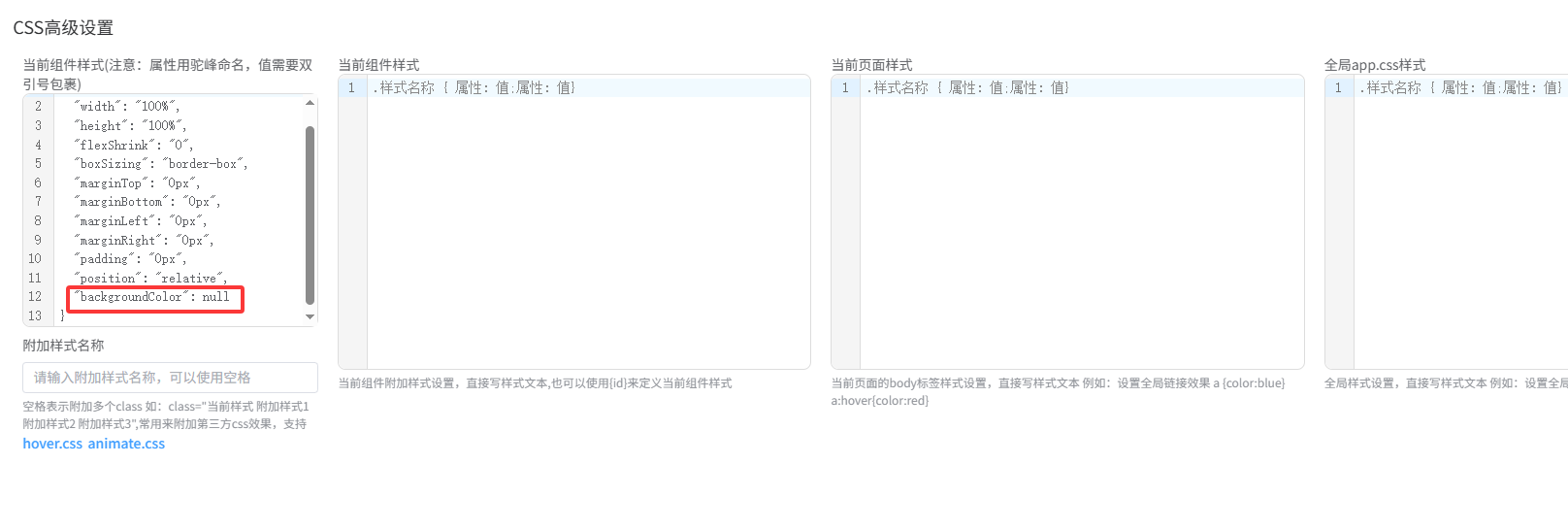
样式属性未null说明
样式属性值显示为 null 属于正常现象。数据采用 JSON 的 key-value 结构,当清空某个属性值时,为了保持 JSON 结构完整性会显示为 null。
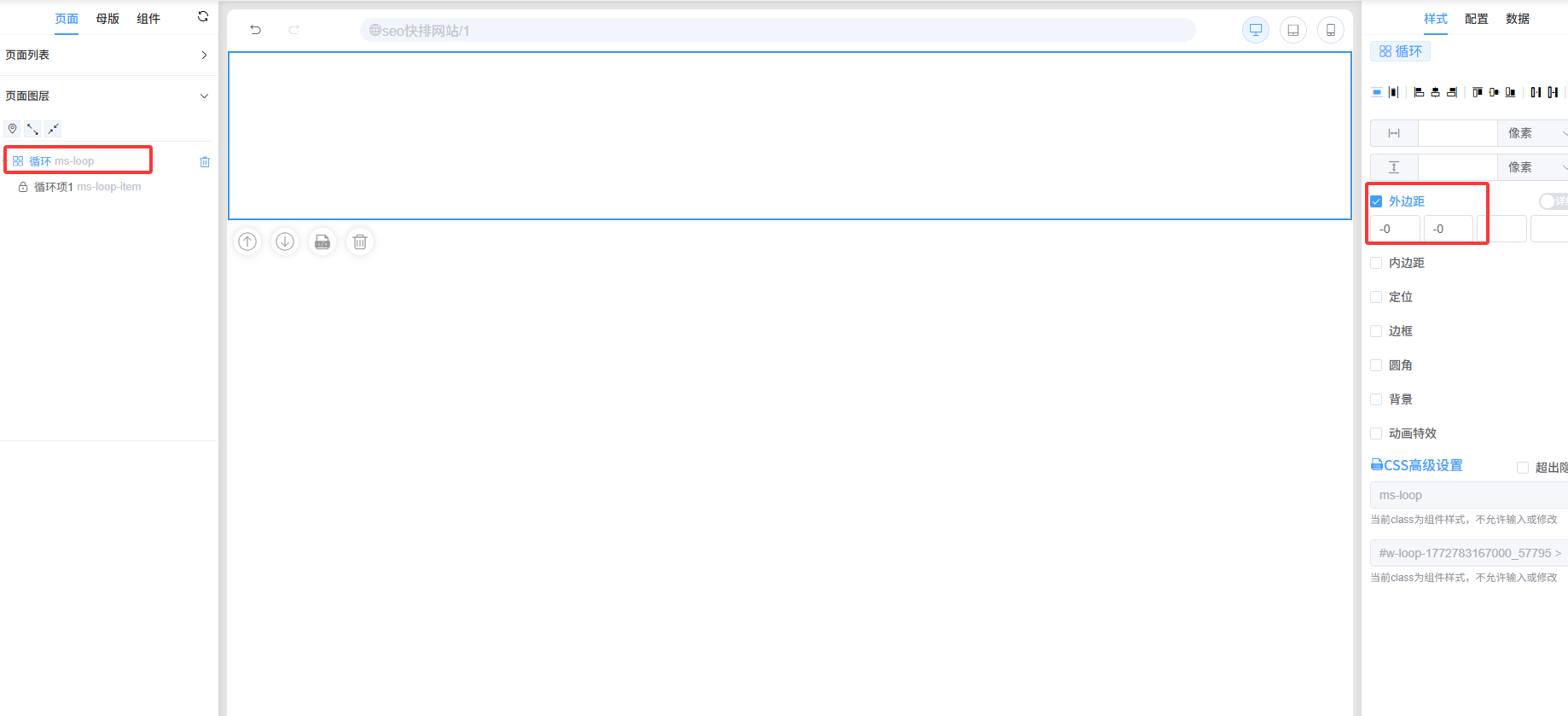
循环组件边距说明
外边距用于循环组件的布局,循环组件的边距会自动计算,请勿手动调整
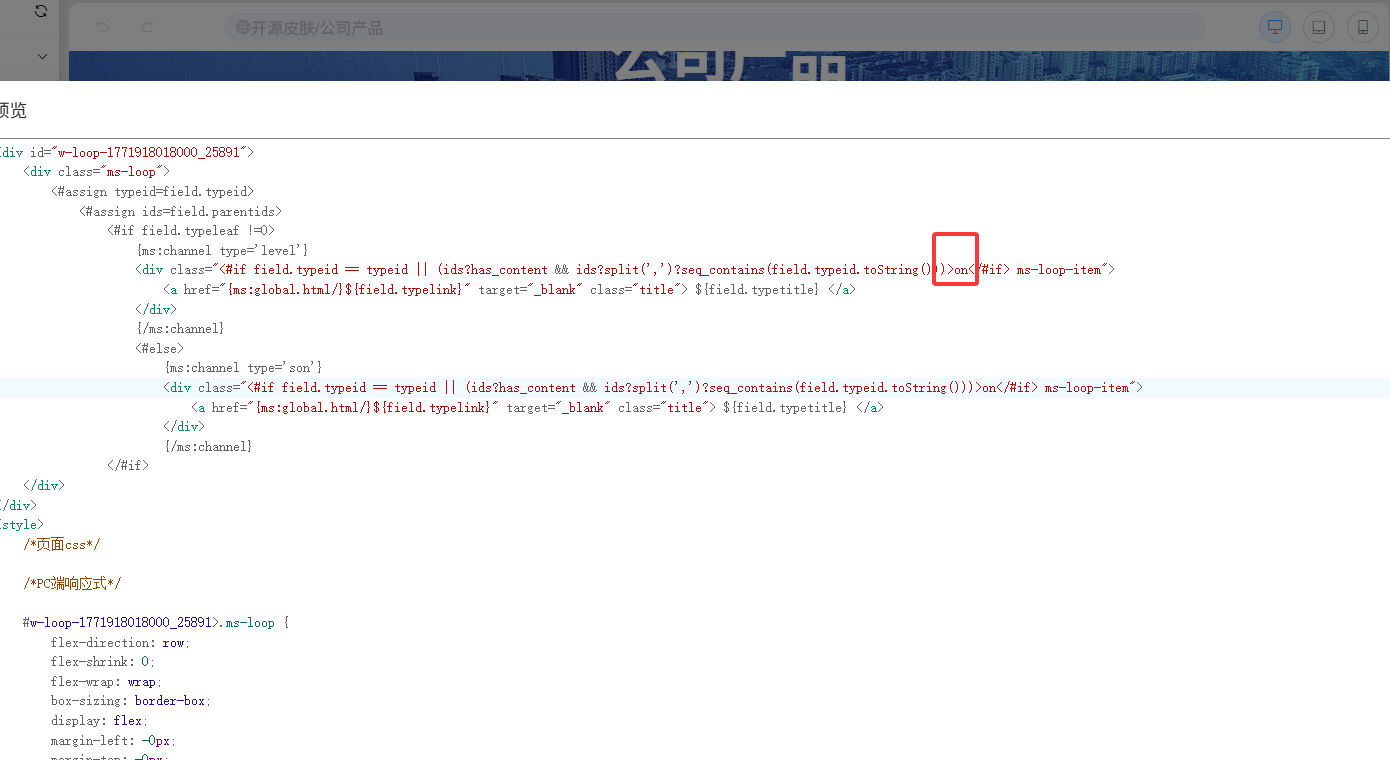
选中激活效果样式名称说明
设计器中使用 on 作为选中/激活状态的样式类名。
使用示例:
- 列表栏目循环开启后,当前选中的循环项项会自动添加
on类名
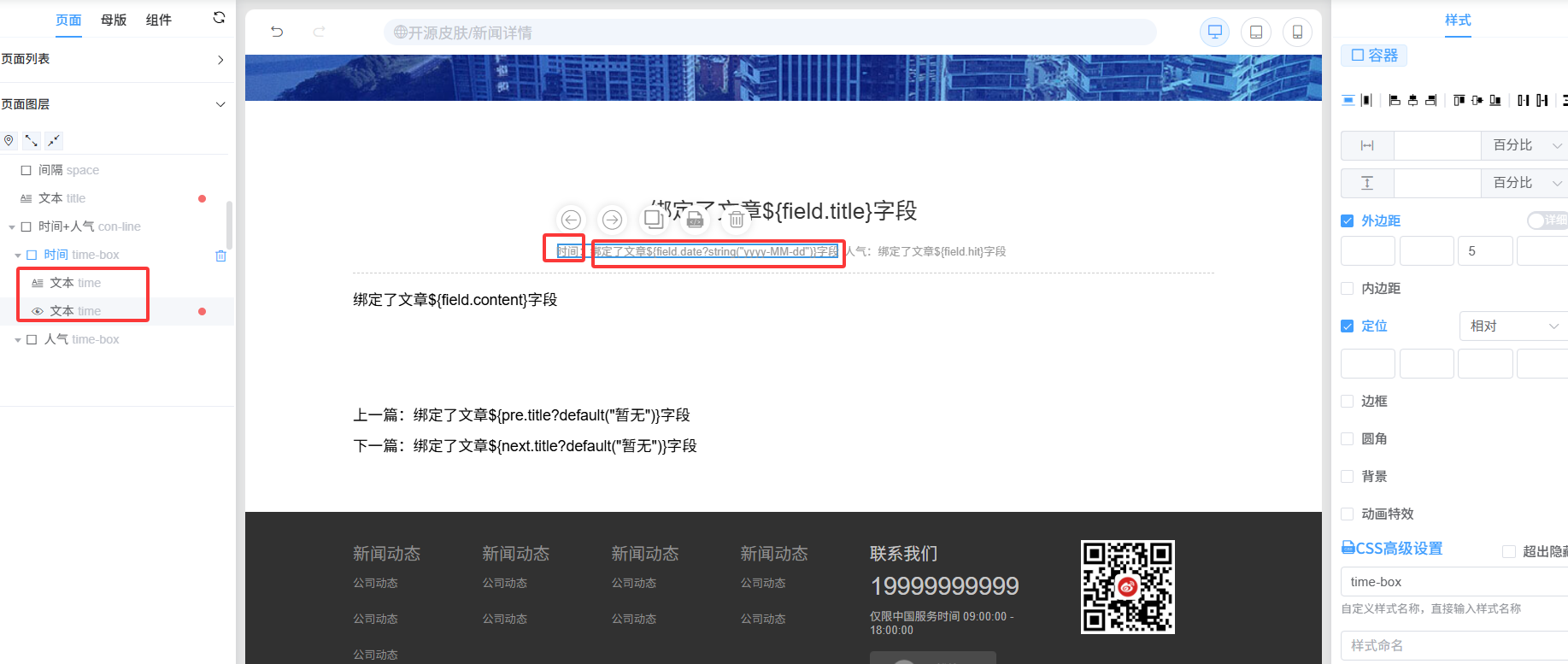
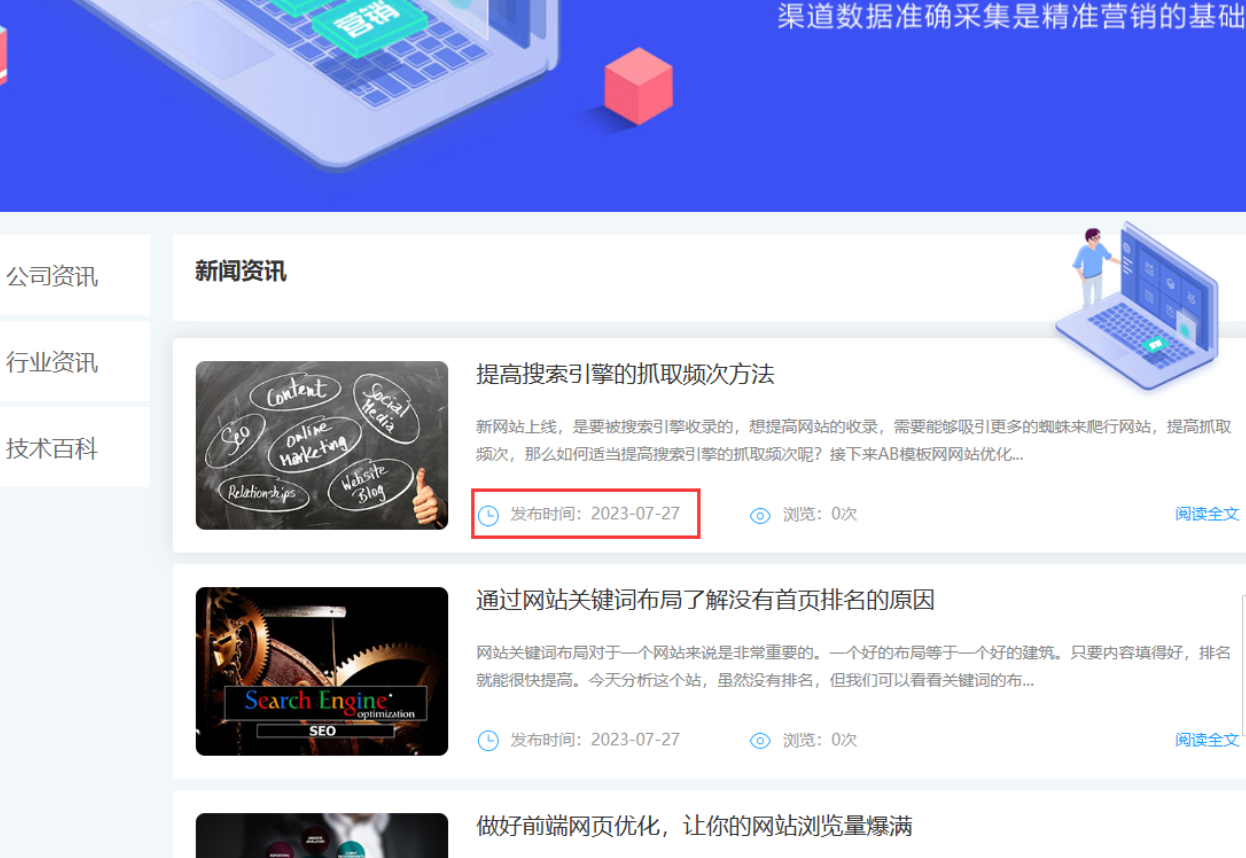
文本包含动静内容
使用两个文本组件,分别绑定静态文字和动态数据
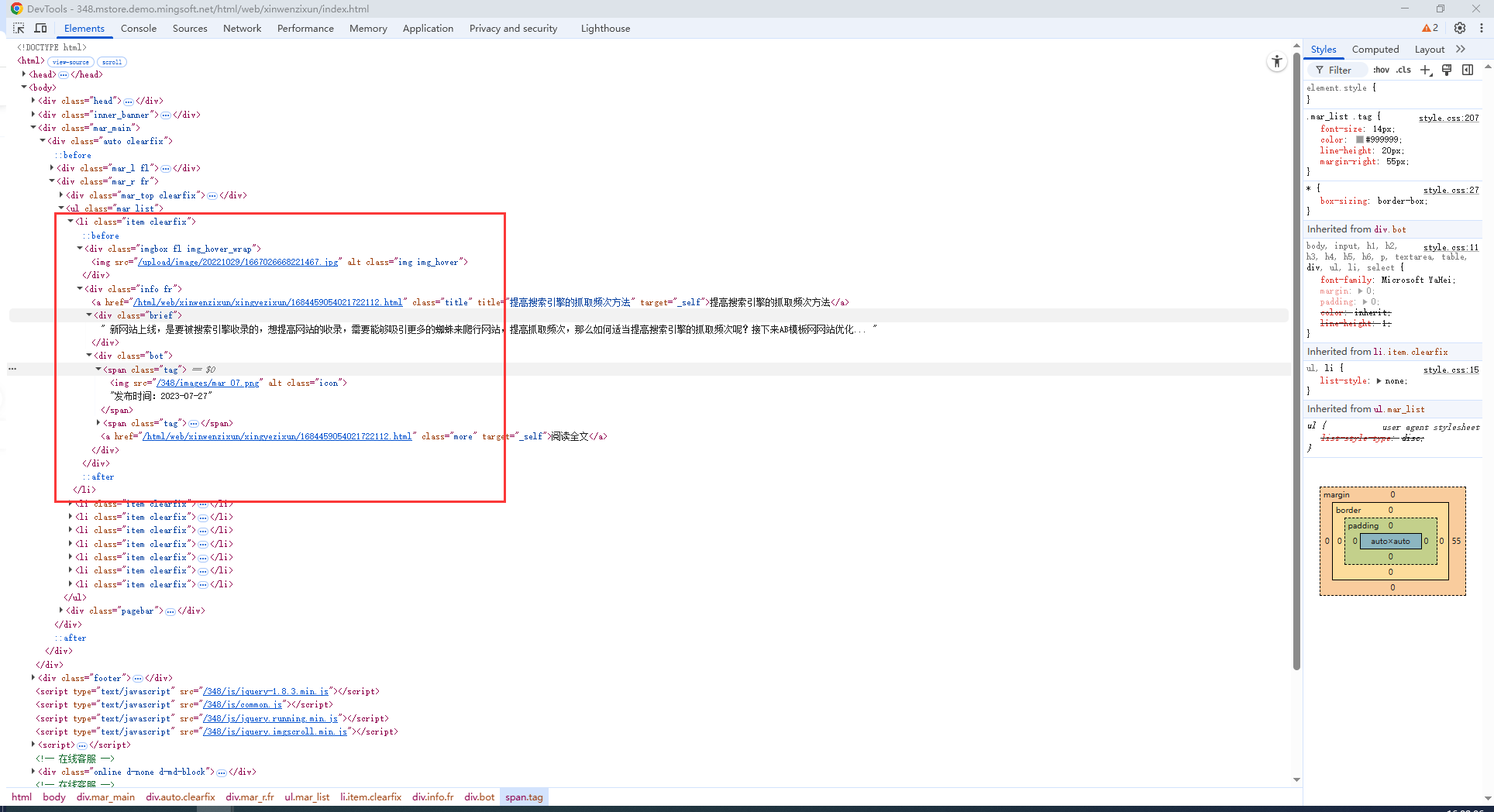
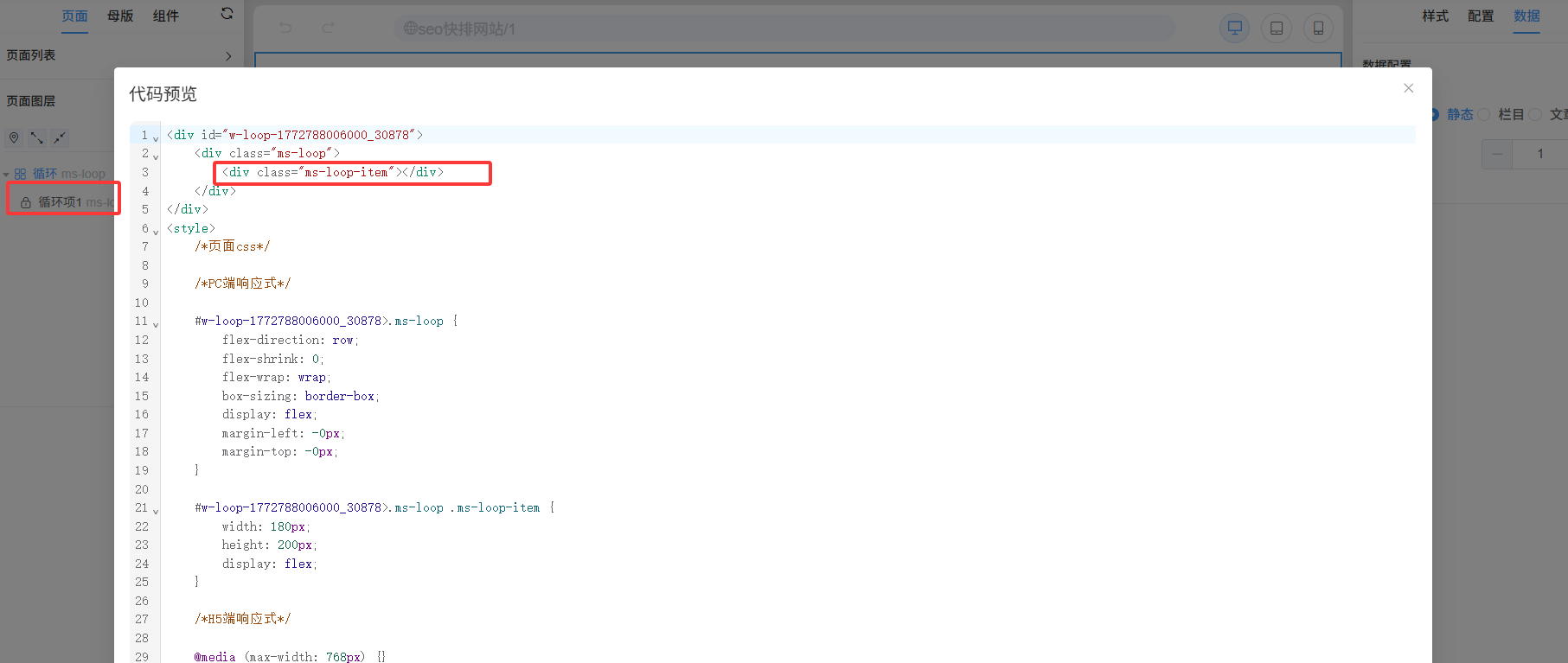
列表li结构说明
设计器生成的html结构没有li标签;li 对应设计器循环项,为div结构
往容器里托组件托不进去
可以适当增加最外层容器的高度,再托组件;等组件布局结束后清楚多余高度,使用自适应容器高度
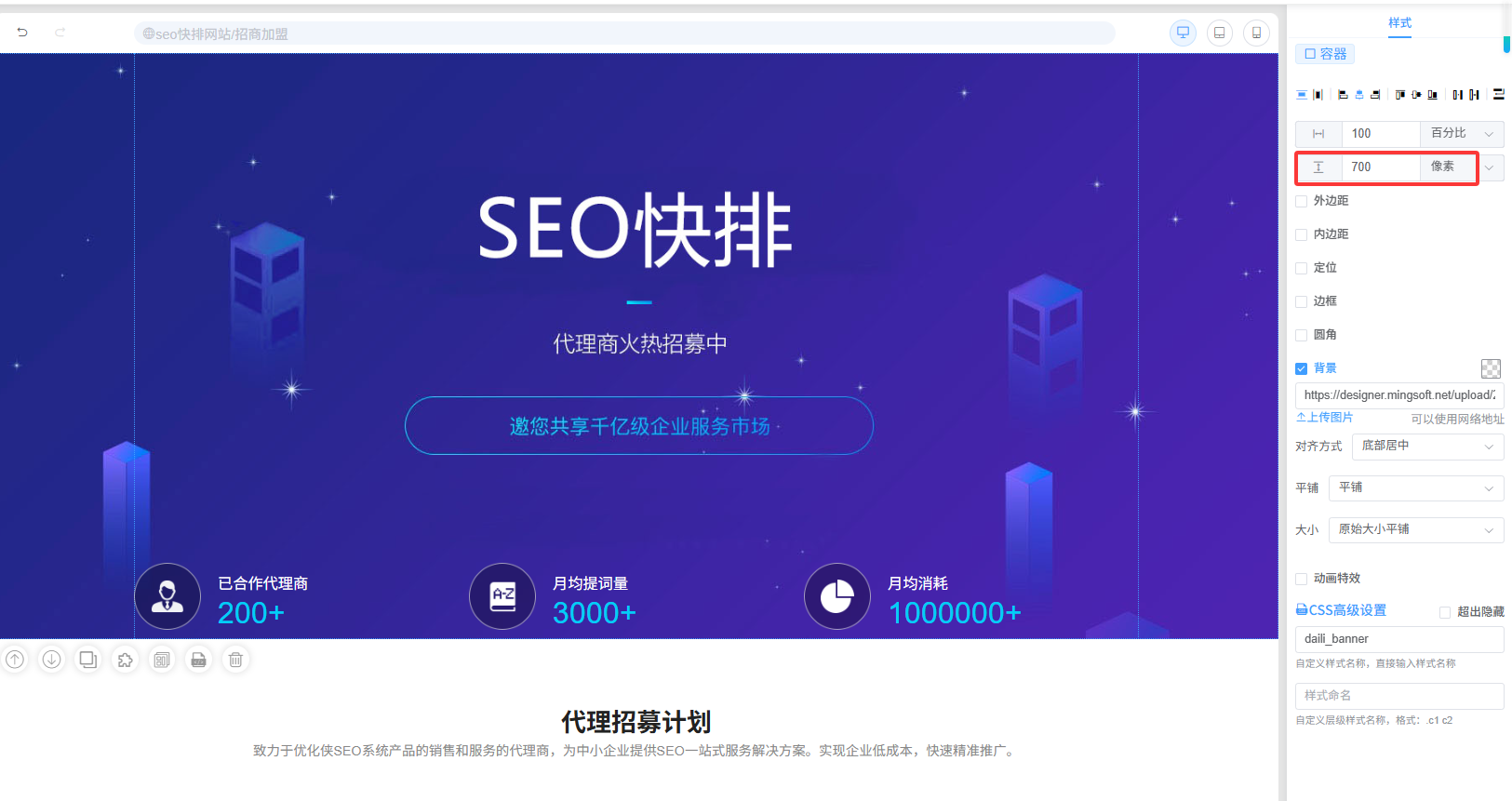
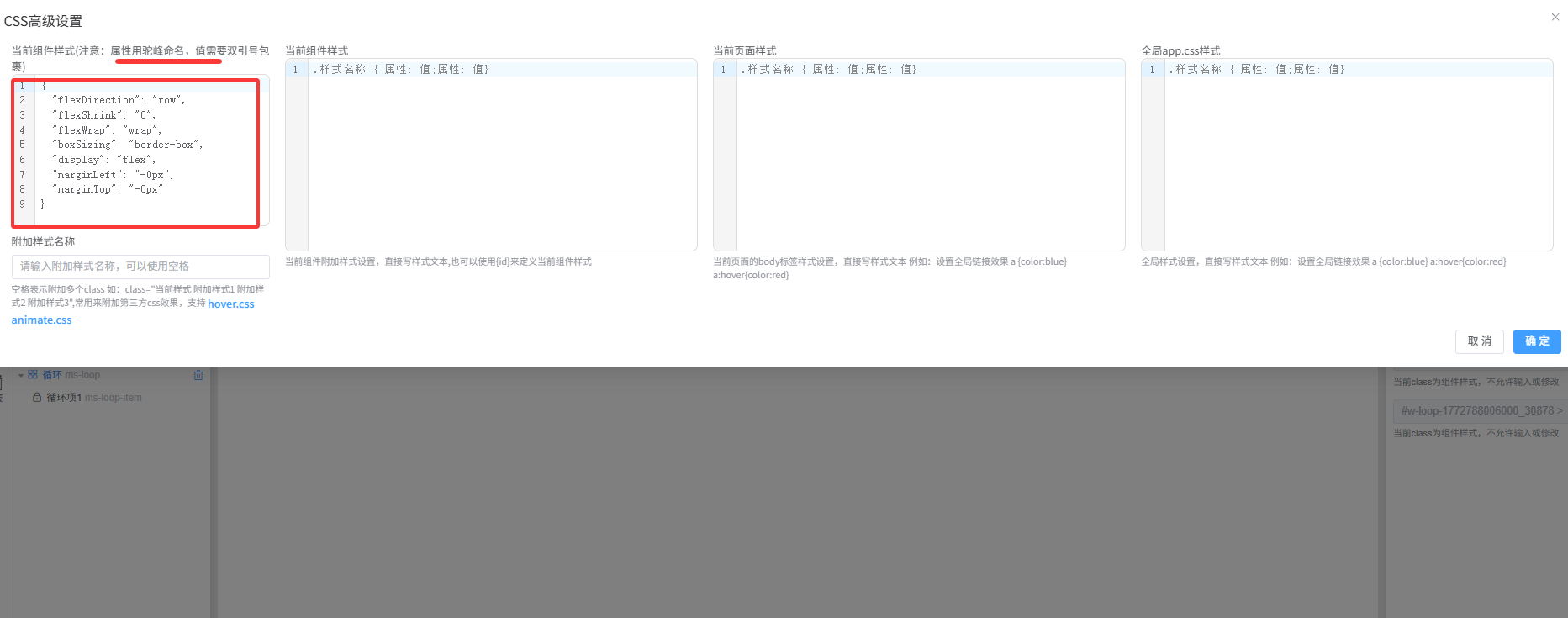
当前组件样式新增说明
新增样式属性(如shadow),属性用驼峰命名,值需要双引号包裹
样式命名规范
- 各个模块最大的盒子样式通用使用 pannel 命名;存在差异pannel-序号命名(如:pannel-first)
- 内容块使用 body 命名
- 左右使用 left/right 命名,手动添加父盒子层级样式
自定义链接
自定义链接的优先级最高
站内父子单篇栏目构建
如一个栏目 下有 4个子栏目单篇; 则建议父栏目 也为单篇,父栏目显示子栏目列表内容;站内跳转尽量少用自定义链接
