界面介绍
- 组件:可以重复拖拽使用的布局
- 母板:可以重复使用的页面,一般是通过
<#include "母板.htm"> - 模板:可以快速创建页面的模板,模板由多个组件组成
- 样式:CSS样式,样式可以设置在组件上,也可以设置在页面上
- 数据:绑定mcms的数据
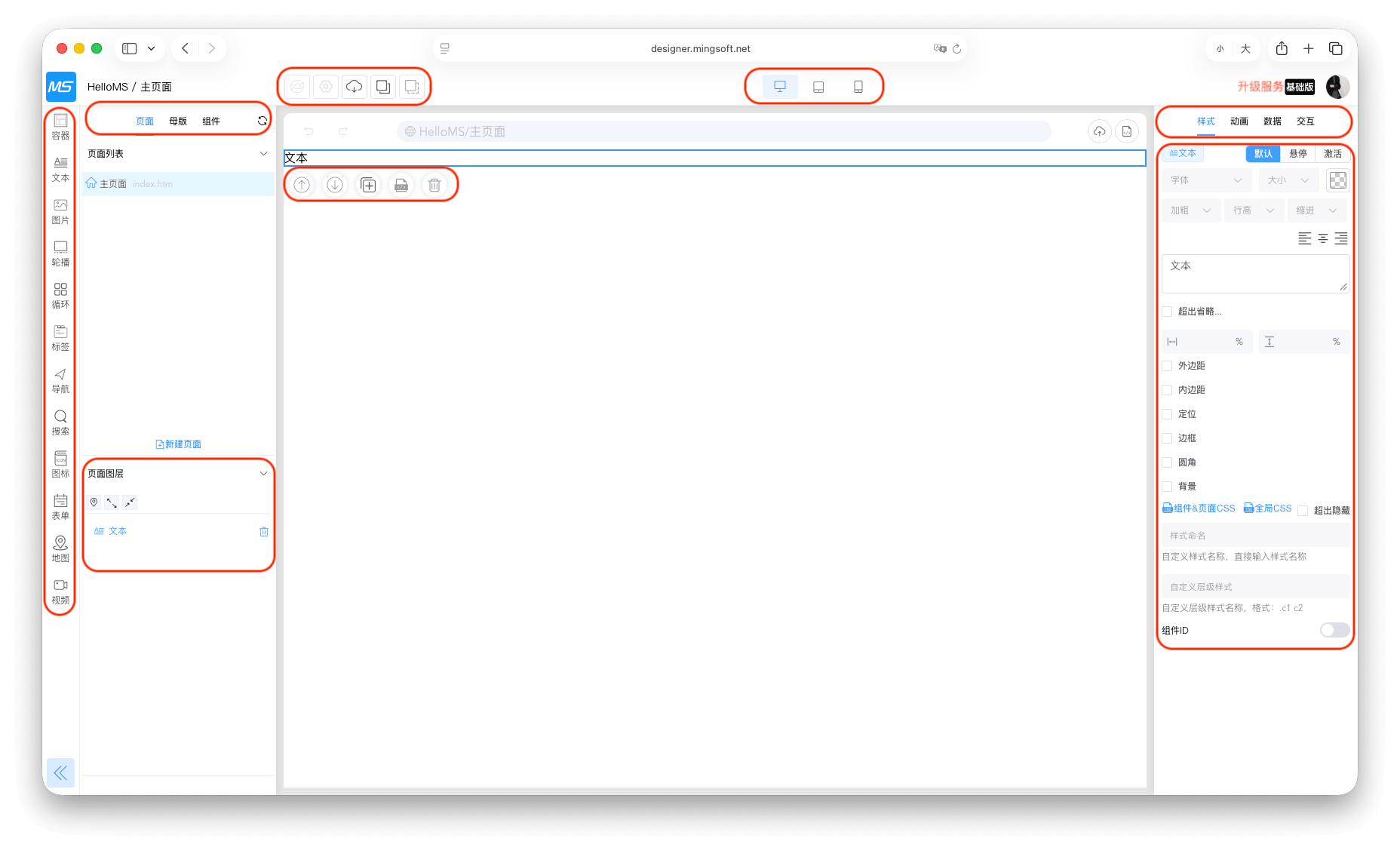
设计器界面主要区域标记
组件
默认组件

每个组件都有对应的组件
公共组件
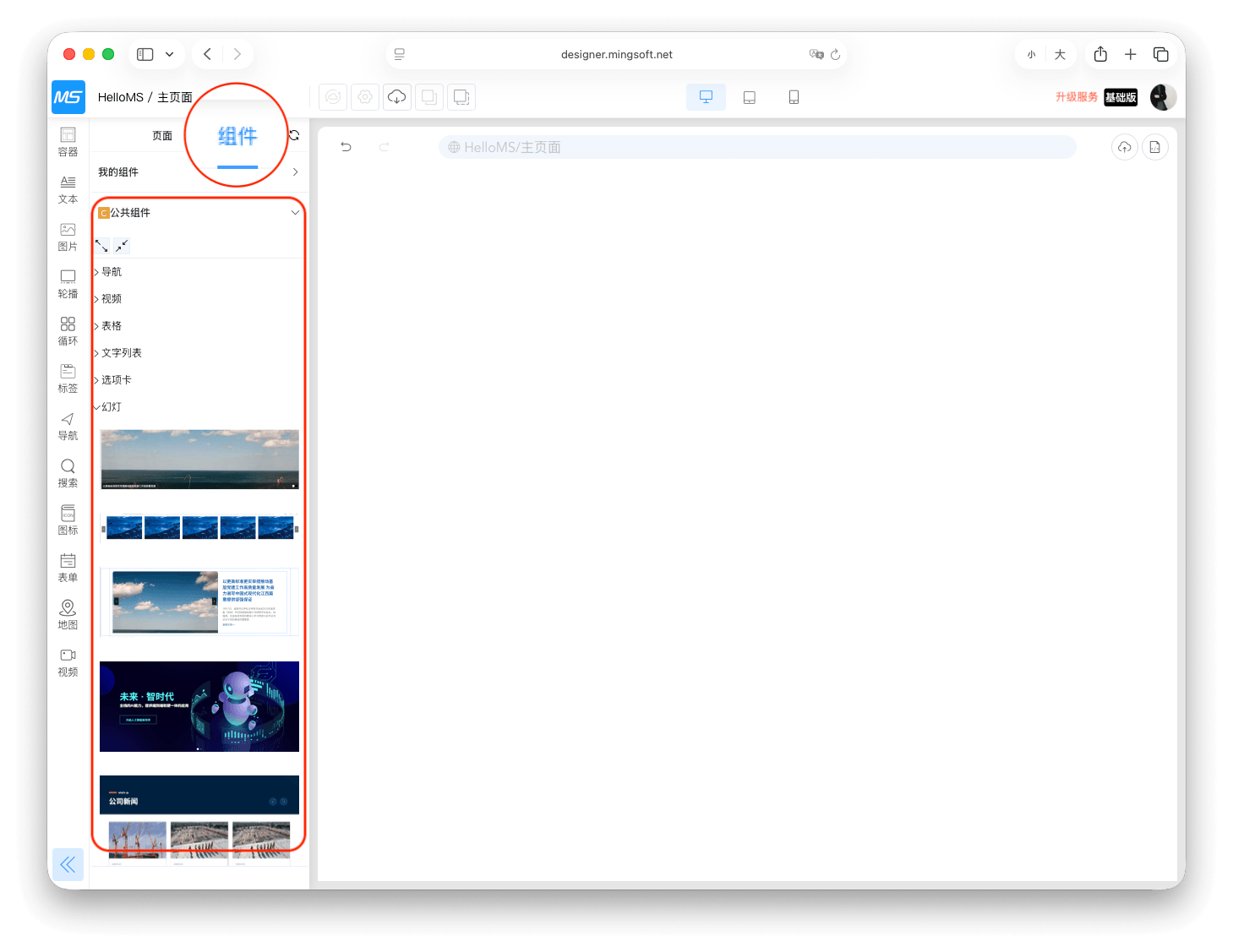
组件列表分为两部分,我的组件和模板列表。
我的组件
- 新增我的组件
对于一些经常使用的组件模块,可以转换成我的组件,方便在各个项目中使用,不需要重复去托结构。
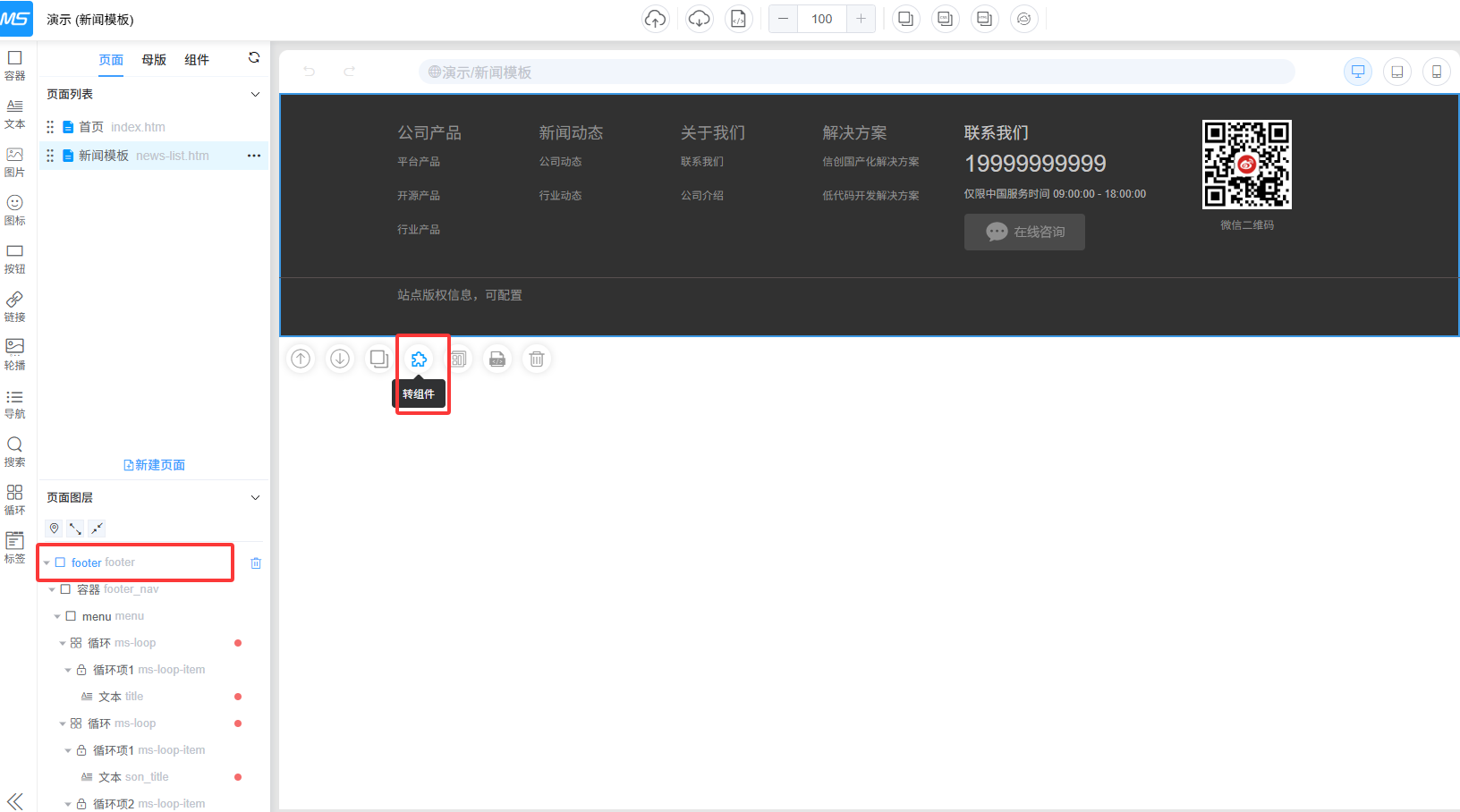
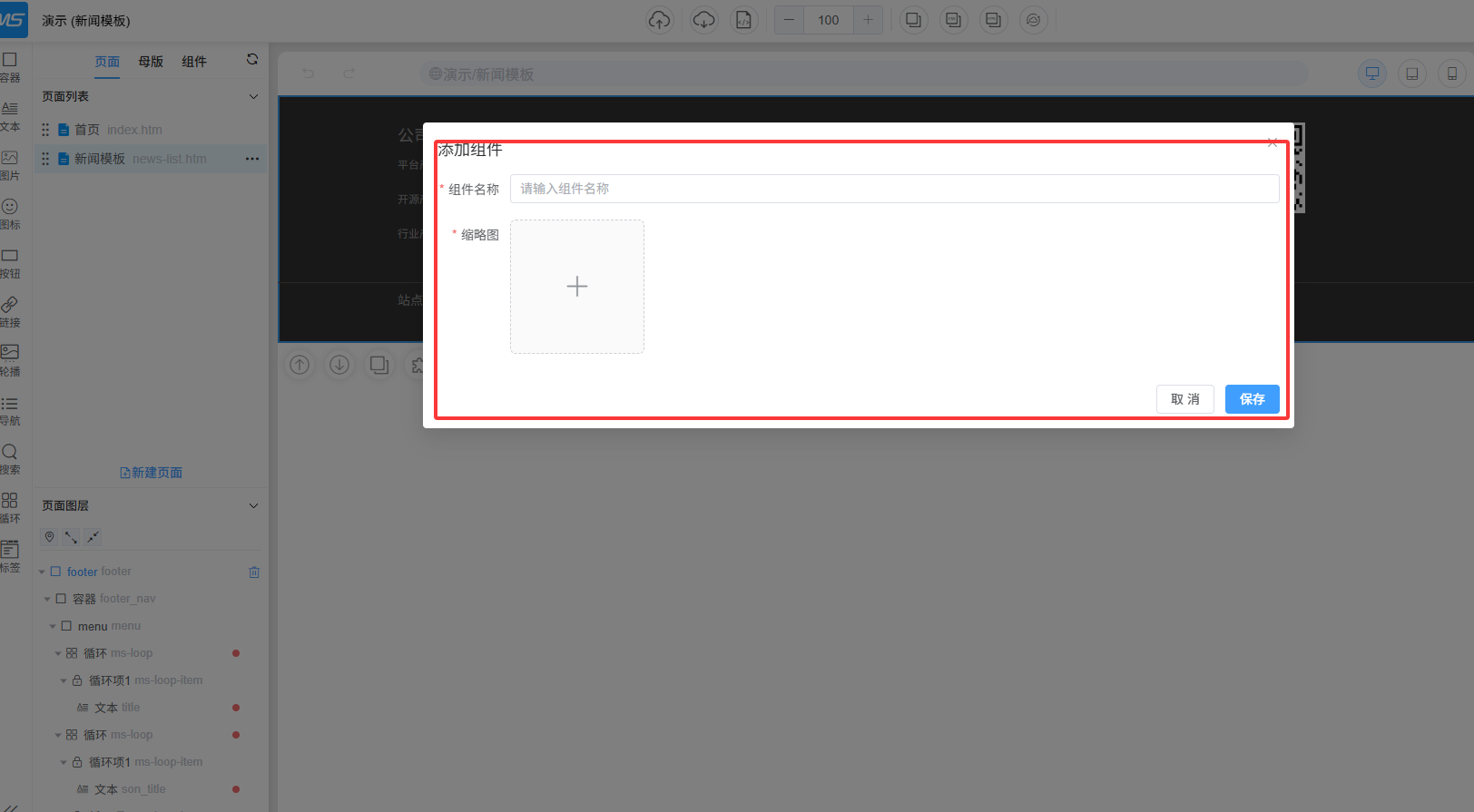
在图层点击顶层容器,在工具条点击转组件,填写组件信息。
页面
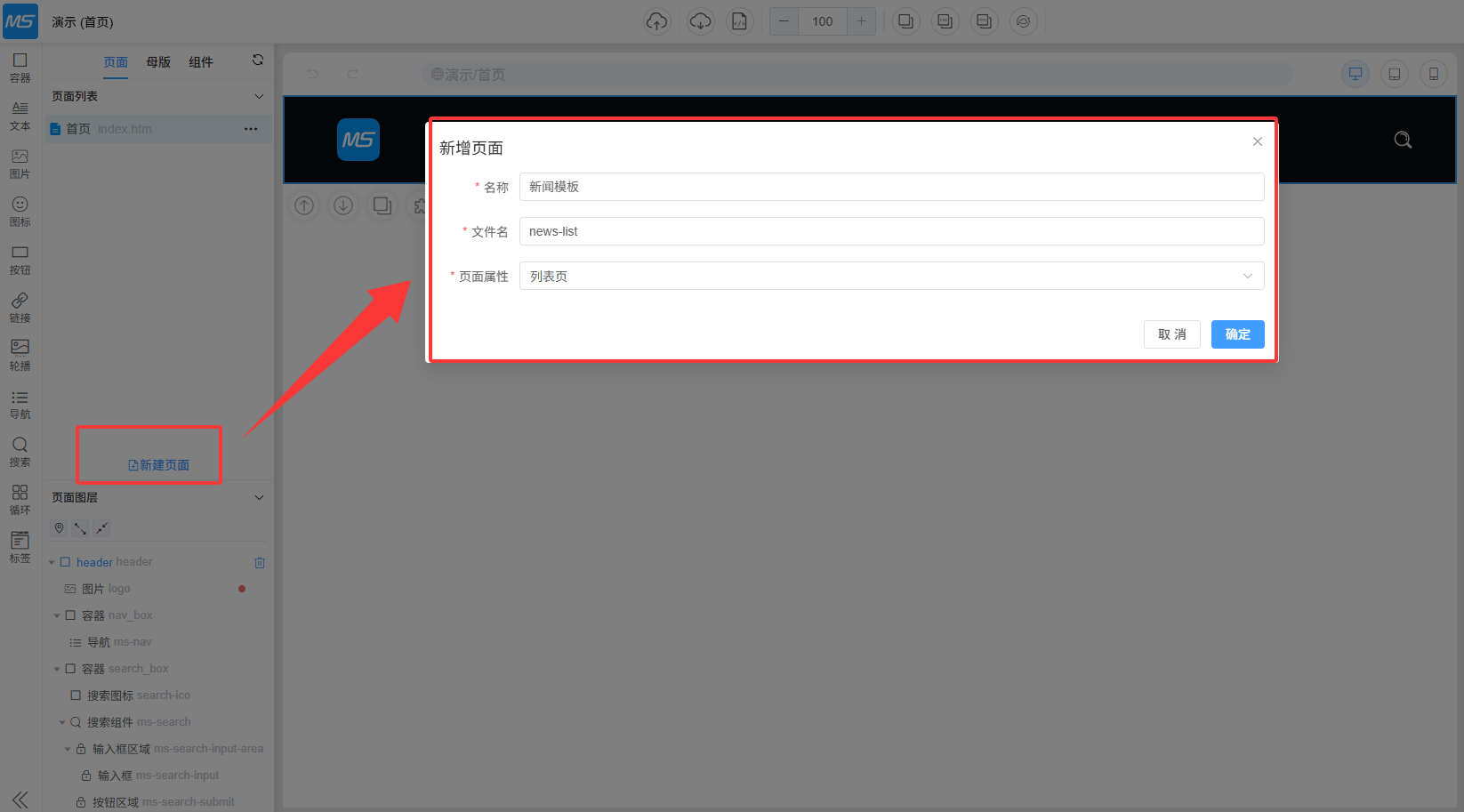
- 新增页面
点击新增页面,填写页面信息。
注意:
- 一个项目内,文件名不能重复
- 文件名不需要填写后缀,系统会自动添加.htm后缀
母板
在一个项目里各个页面中的通用部分,如头部、底部等等,可以抽离成母板。
页面可以通过引用母板来继承这些通用结构,当母板内容发生变更时,所有引用该母板的页面会自动同步更新,无需逐一修改。
如果页面有引用母版,生成的代码会以<#include "母版文件名.htm" /> 形式引入母版
- 抽离母版
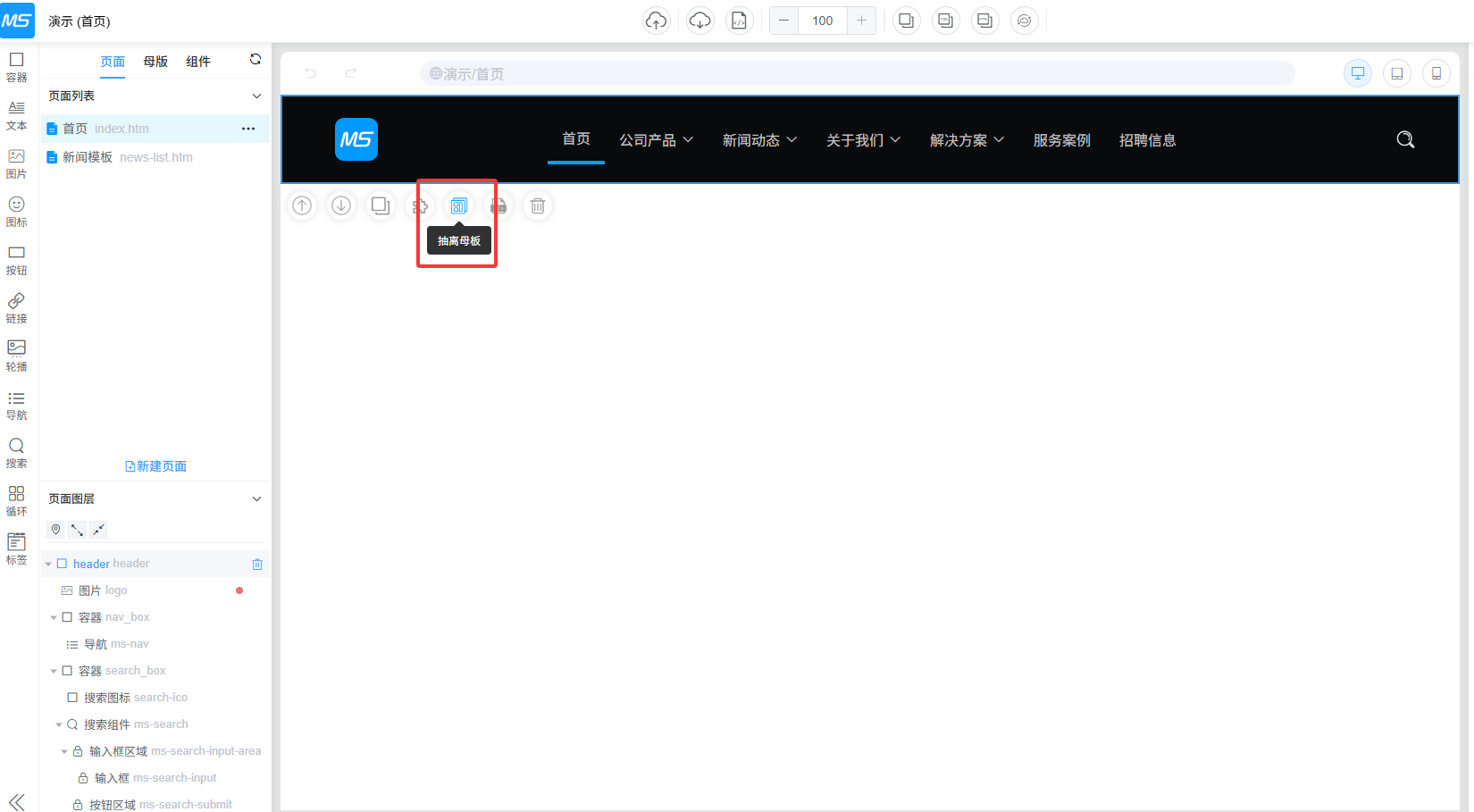
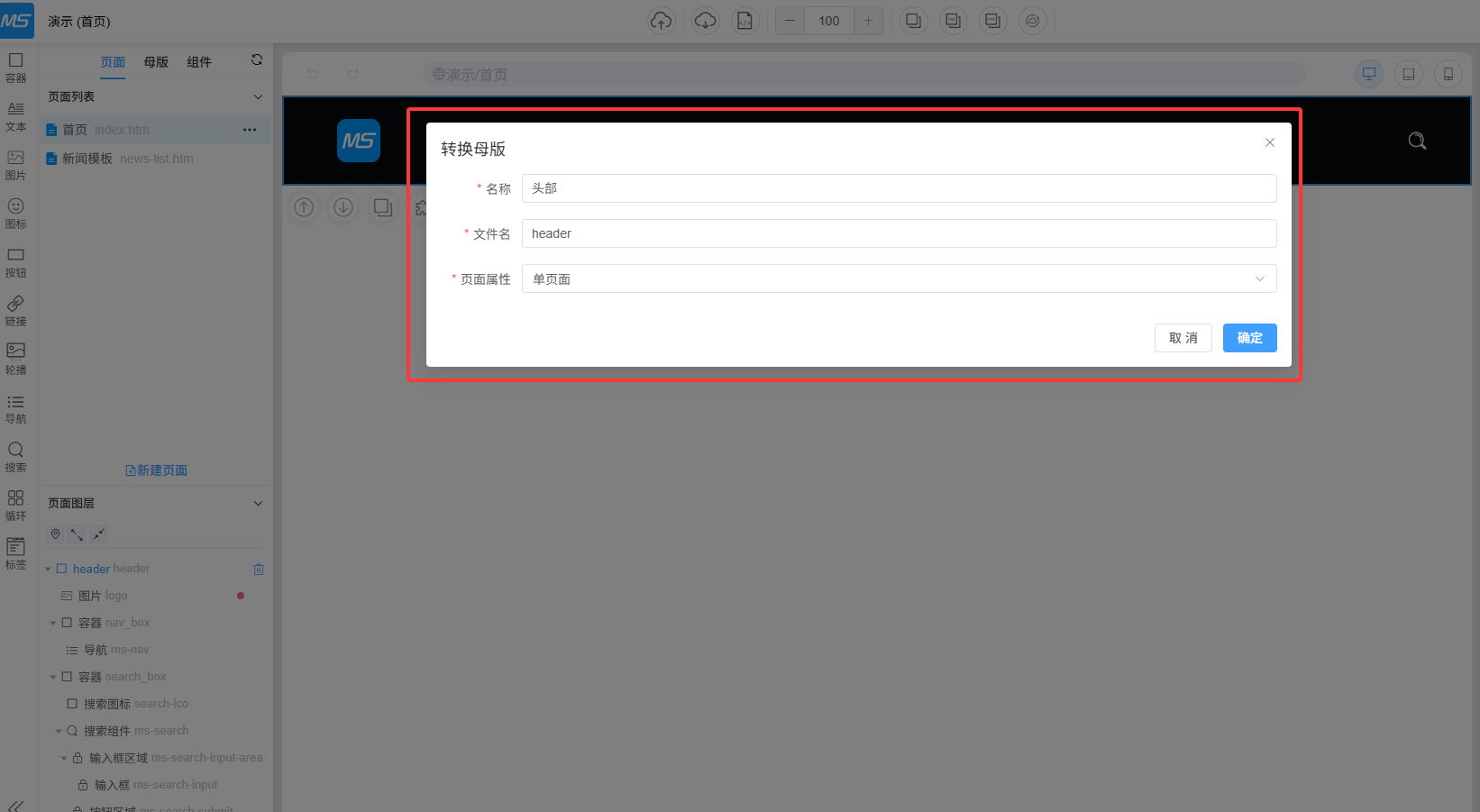
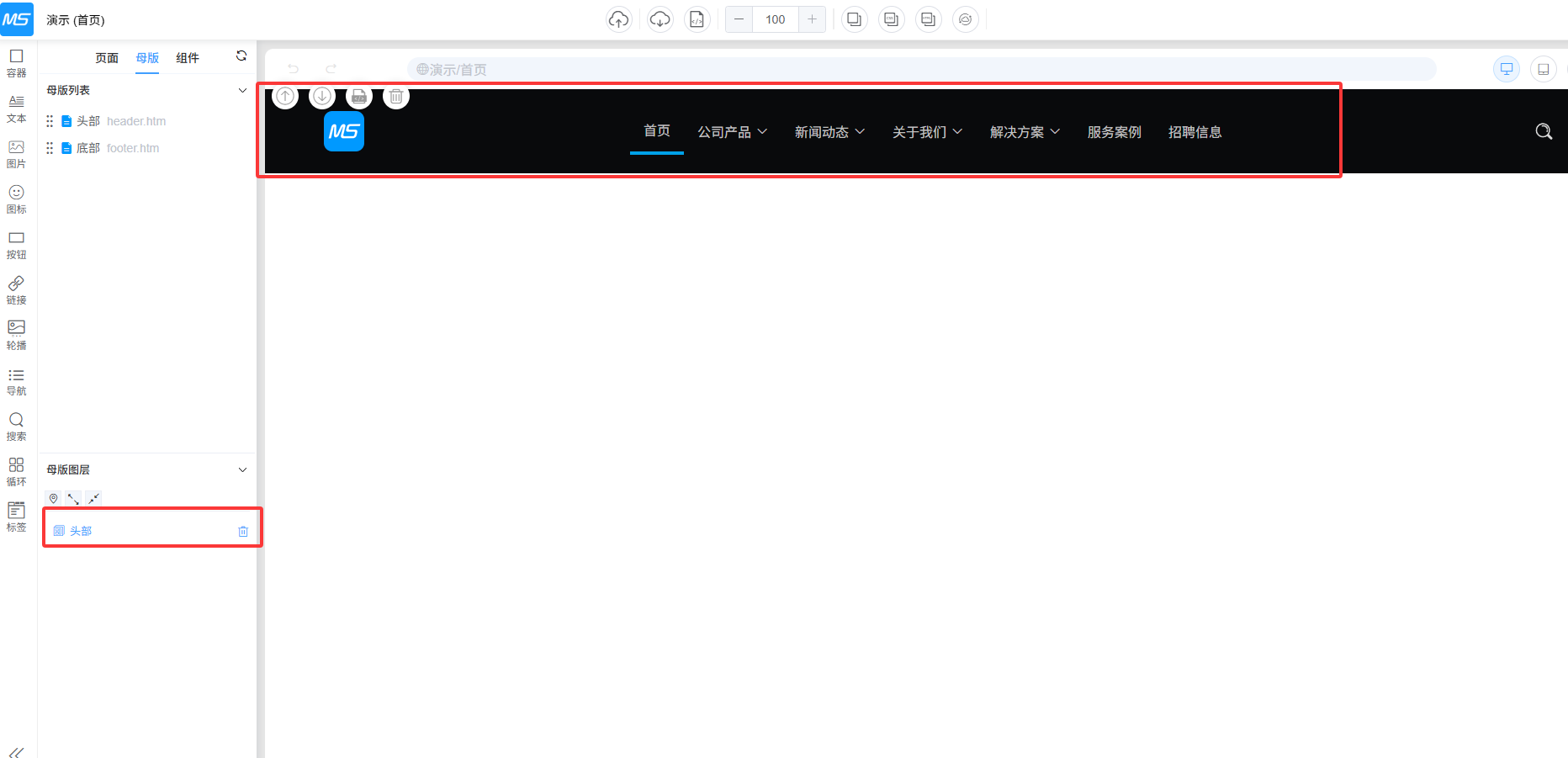
如下图的头部,点击顶层容器,在工具条点击抽离母版,填写母板信息。
注意:
- 抽离母板只能在图层最顶层操作
- 图层最顶层必须为容器
- 引用母版
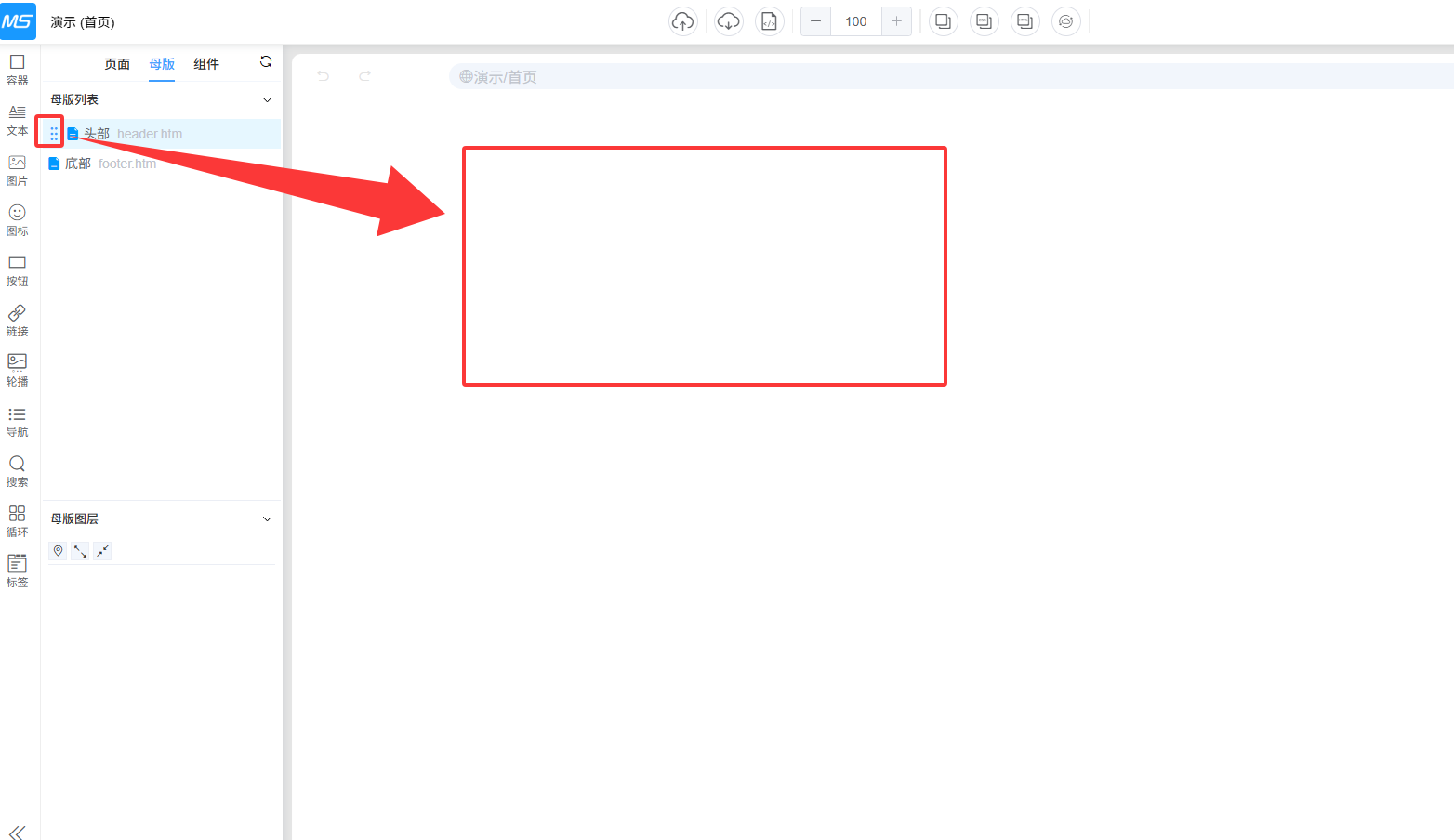
先选中一个页面,在tab栏点击切换母版
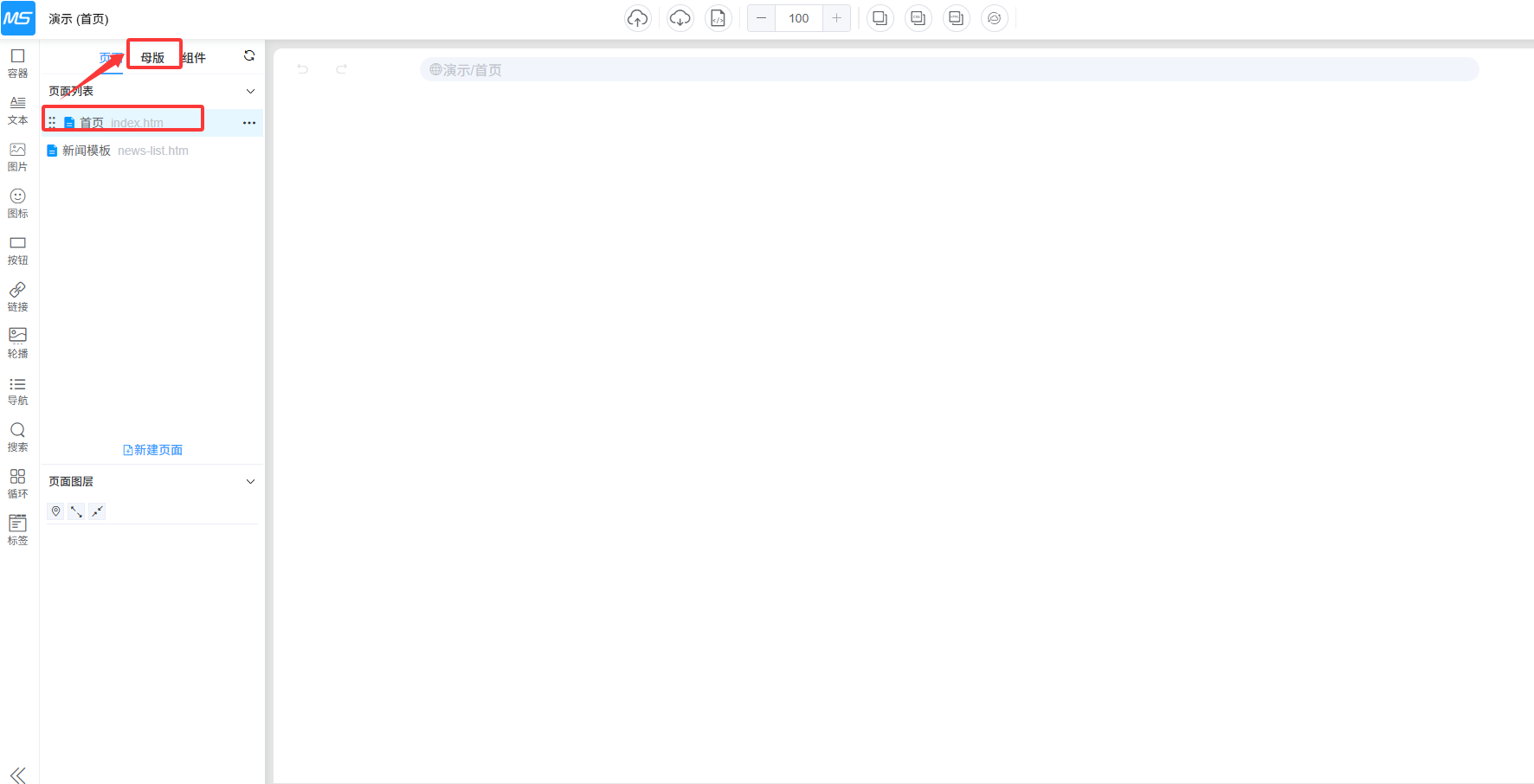
鼠标悬停在母板名称前方的拖动图标上,在往页面拖拽,即可在页面中引用母板
图层
图层与PS中的图层是一个意思,在图层控制区可以对每一个图层进行编辑。
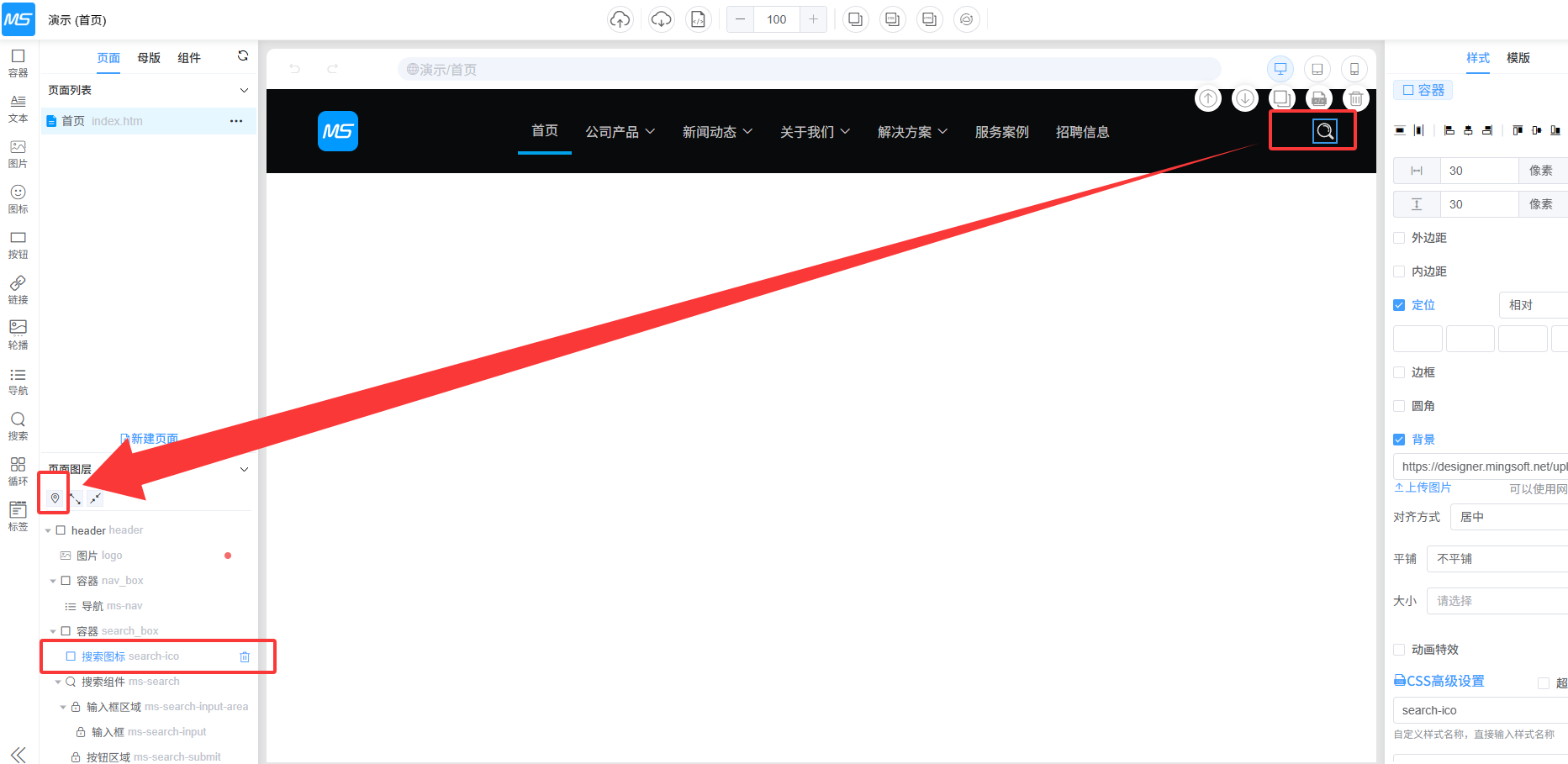
- 图层定位
在内容展示区域任意选中一个图层,点击定位图标可以快速移动到该图层
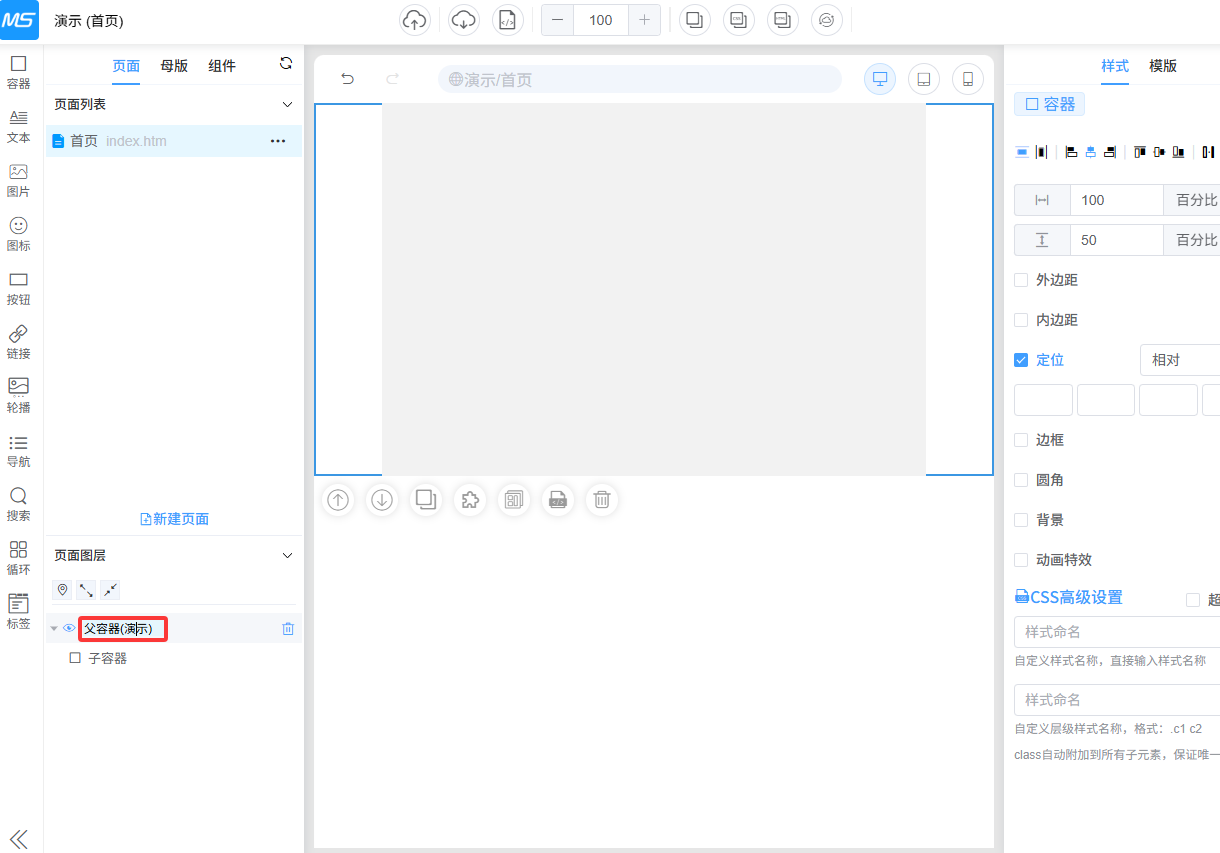
- 图层名称编辑
双击图层名称,可以对图层名称进行修改
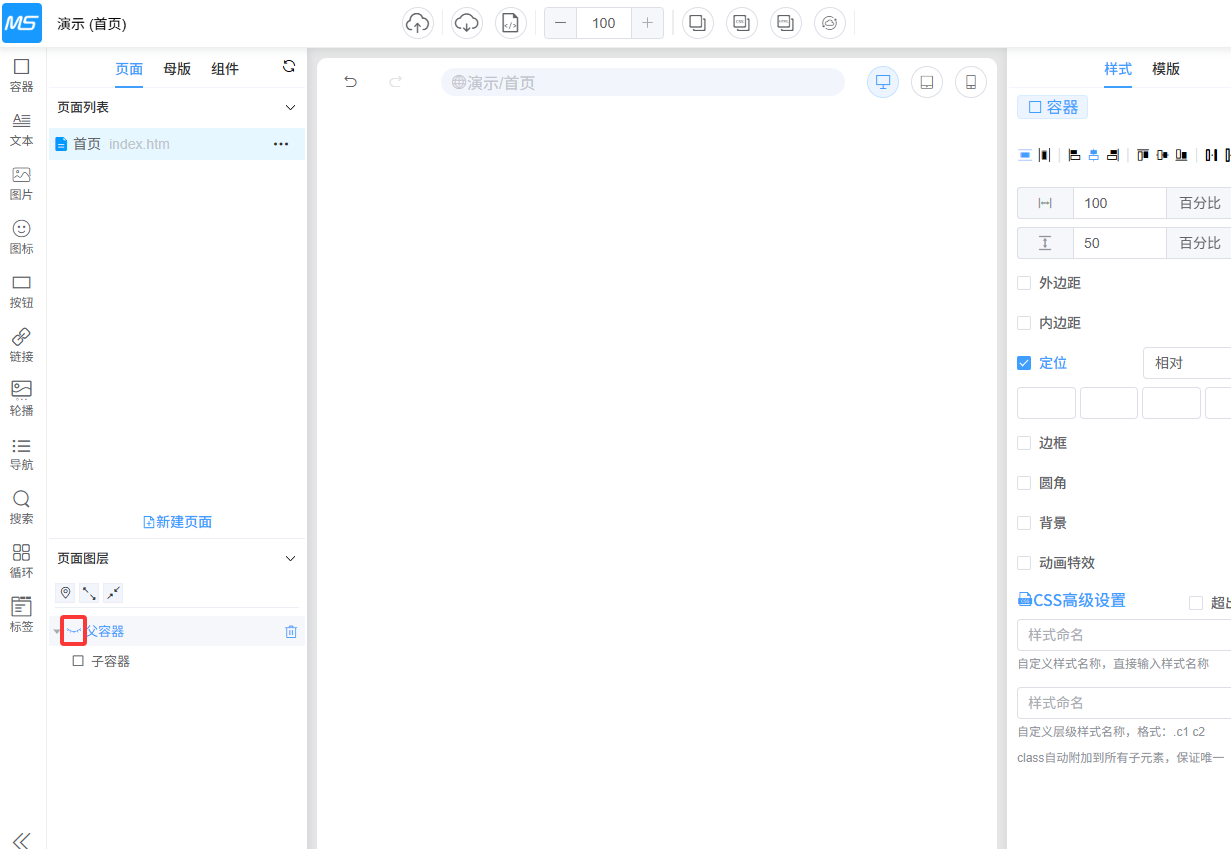
- 图层显示隐藏
点击图层标题前面的眼睛图标可以显示或隐藏该图层。
注意:如果父图层被隐藏,则该图层下的子图层也会被隐藏
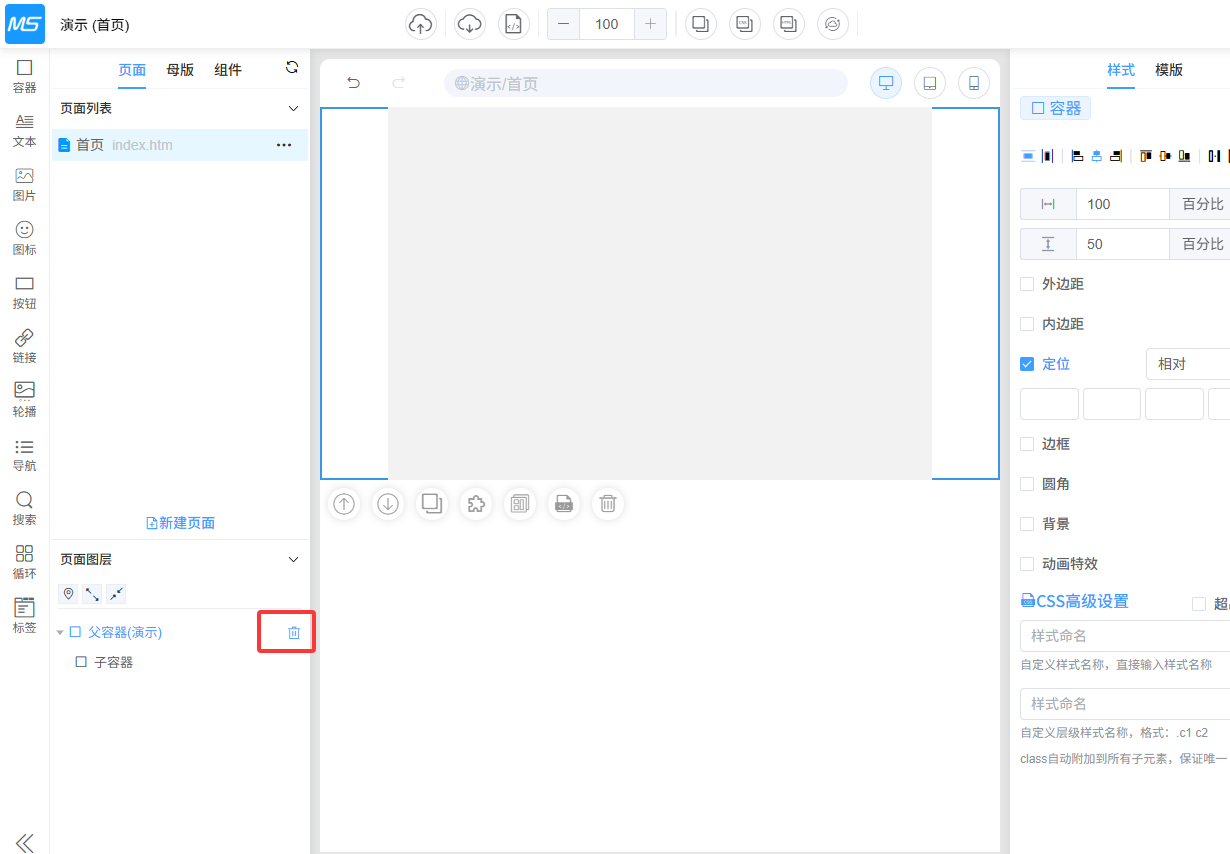
- 图层删除
点击图层标题后面的删除图标可以删除该图层
注意:如果父图层被删除,则该图层下的子图层也会被删除
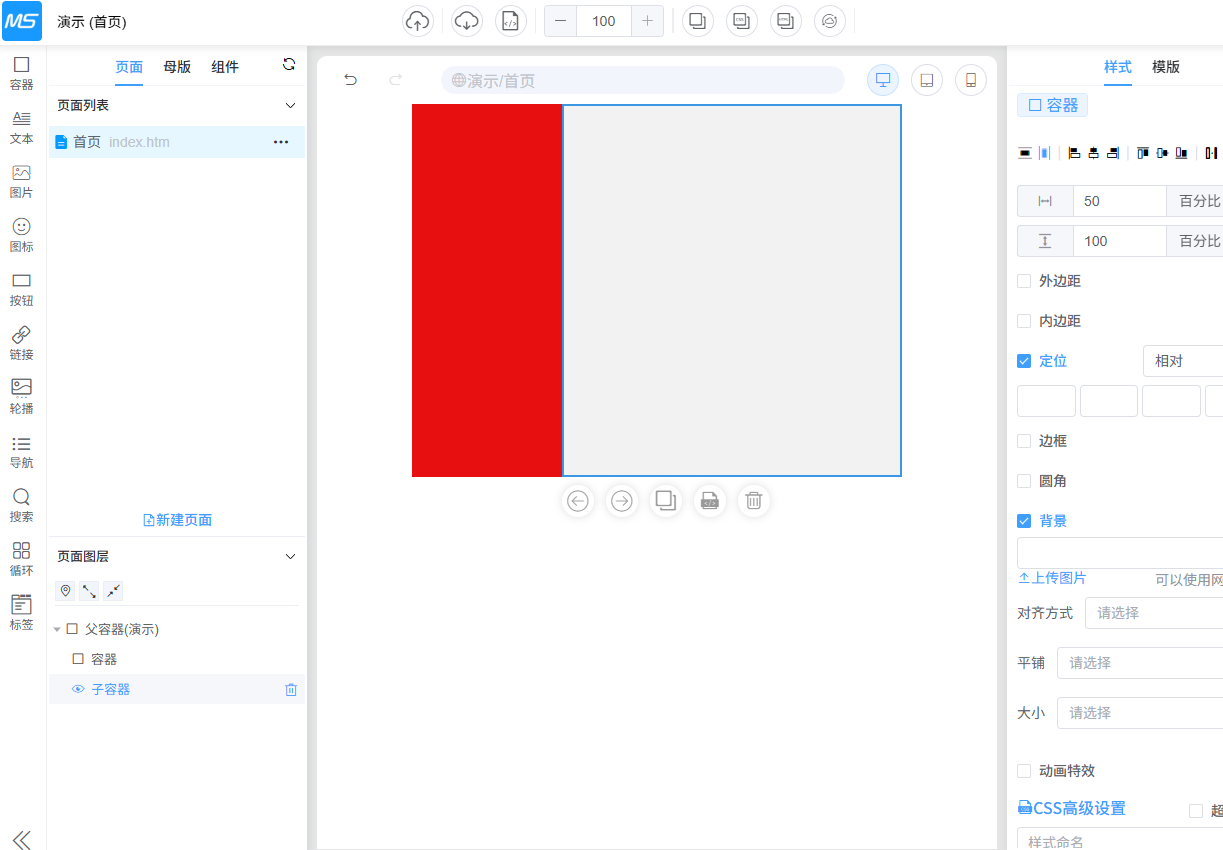
- 图层切换
在图层列表中上下拖拽图层,可以调整图层结构
样式
基础样式
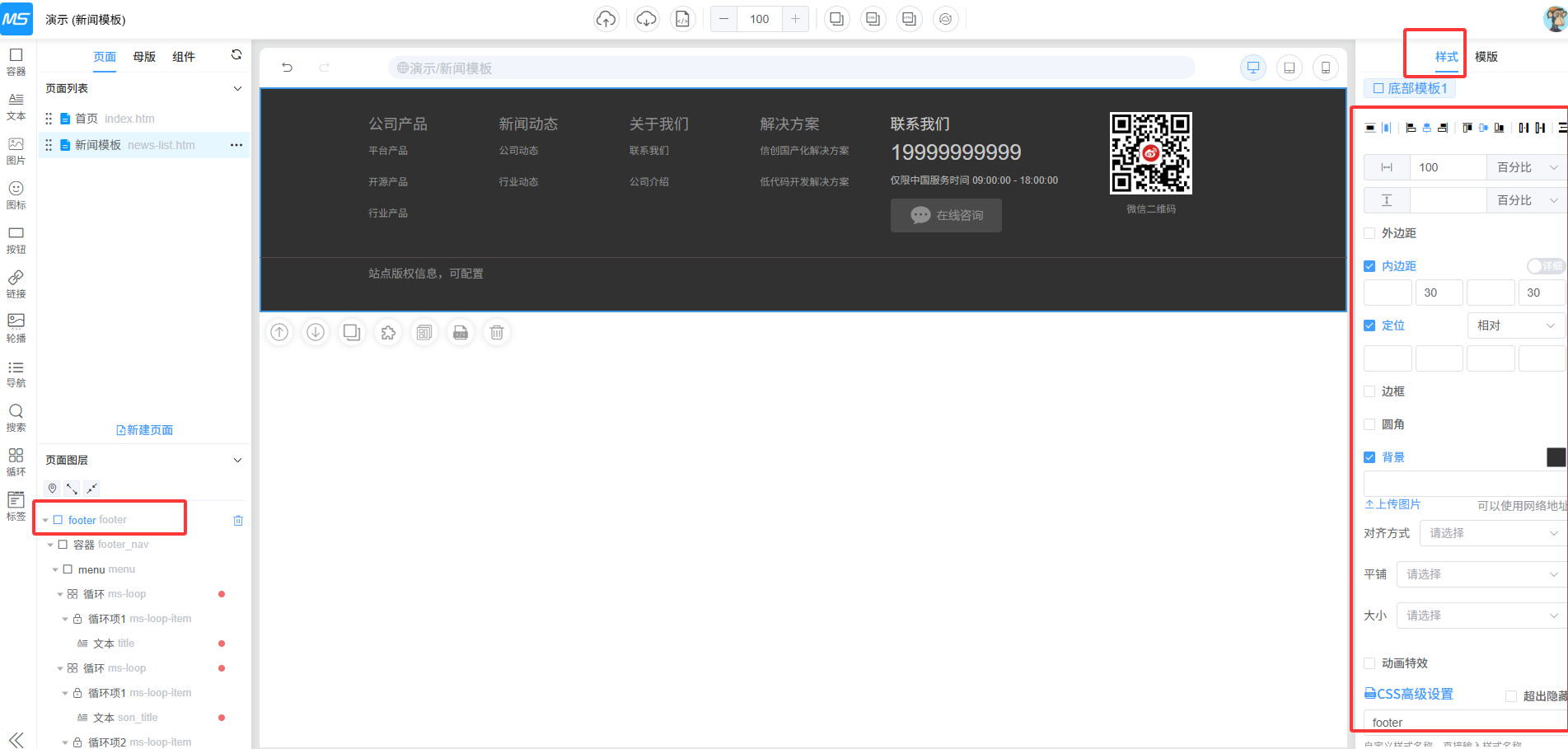
基础样式:选中图层,在右侧样式面板中直接设置,如宽度高度,边距、背景等。
高级样式
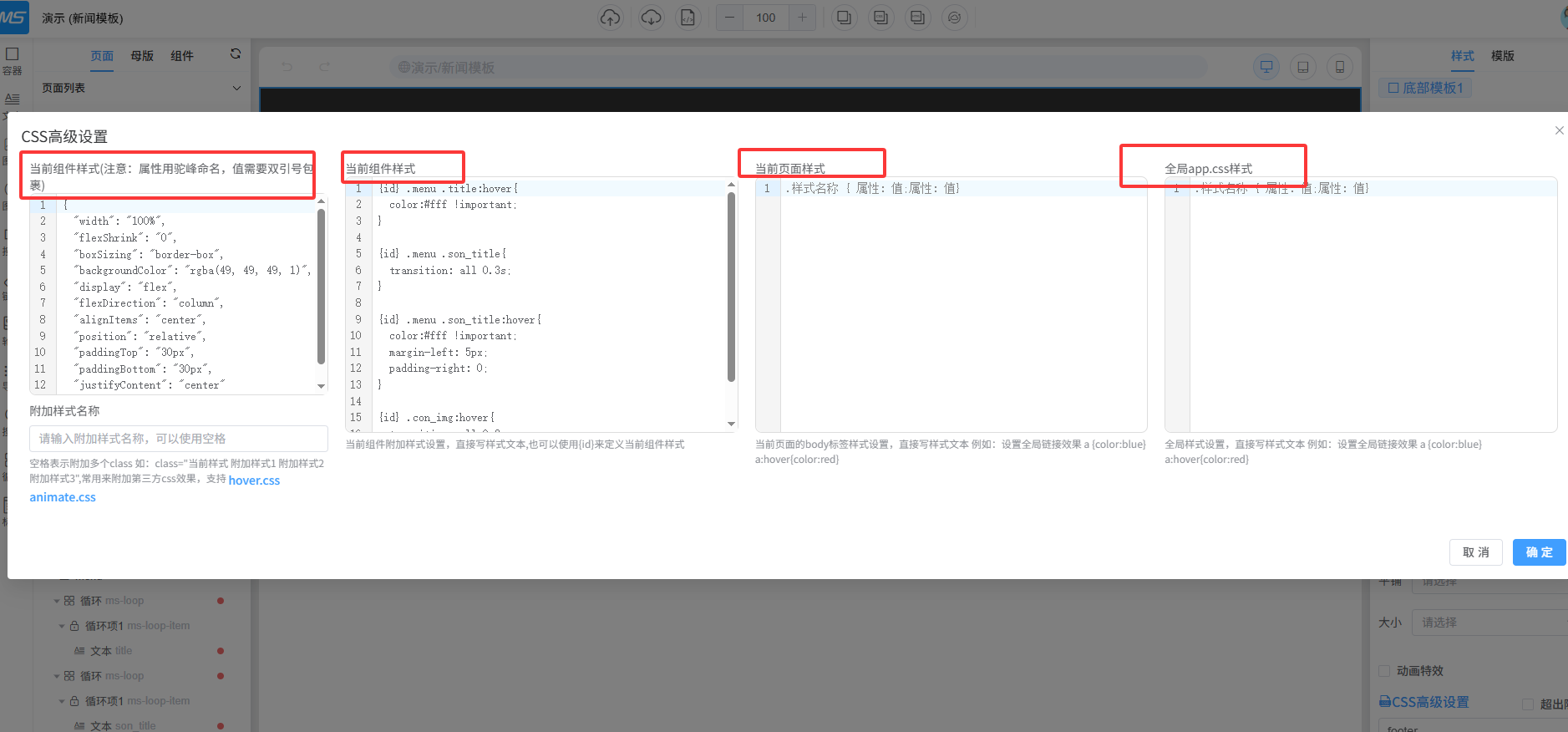
高级样式:选中图层,在右侧样式面板中点击css高级设置,高级样式涉及css样式编码,可灵活实现各种效果。
当前组件图层样式
基础样式属性不满足需求时,如容器阴影效果,可采用css属性box-shadow,则在当前组件图层样式填写"boxShadow":"0px 0px 5px #000000"。(注意:属性用驼峰命名,值需要双引号包裹)
附加样式名称
为组件添加附加样式名,多个class以空格分割
当前组件样式
当前组件样式设置,直接写css代码,转组件时会携带css代码;遇见组件样式未生效,加 !important 处理
当前页面样式
作用在当前页面,直接写css代码,转组件时不会携带css代码
全局app.css样式
作用在整个项目,直接写css代码,转组件时不会携带css代码
模板
当前选中组件可以参考使用的模板风格
配置
数据
静态数据
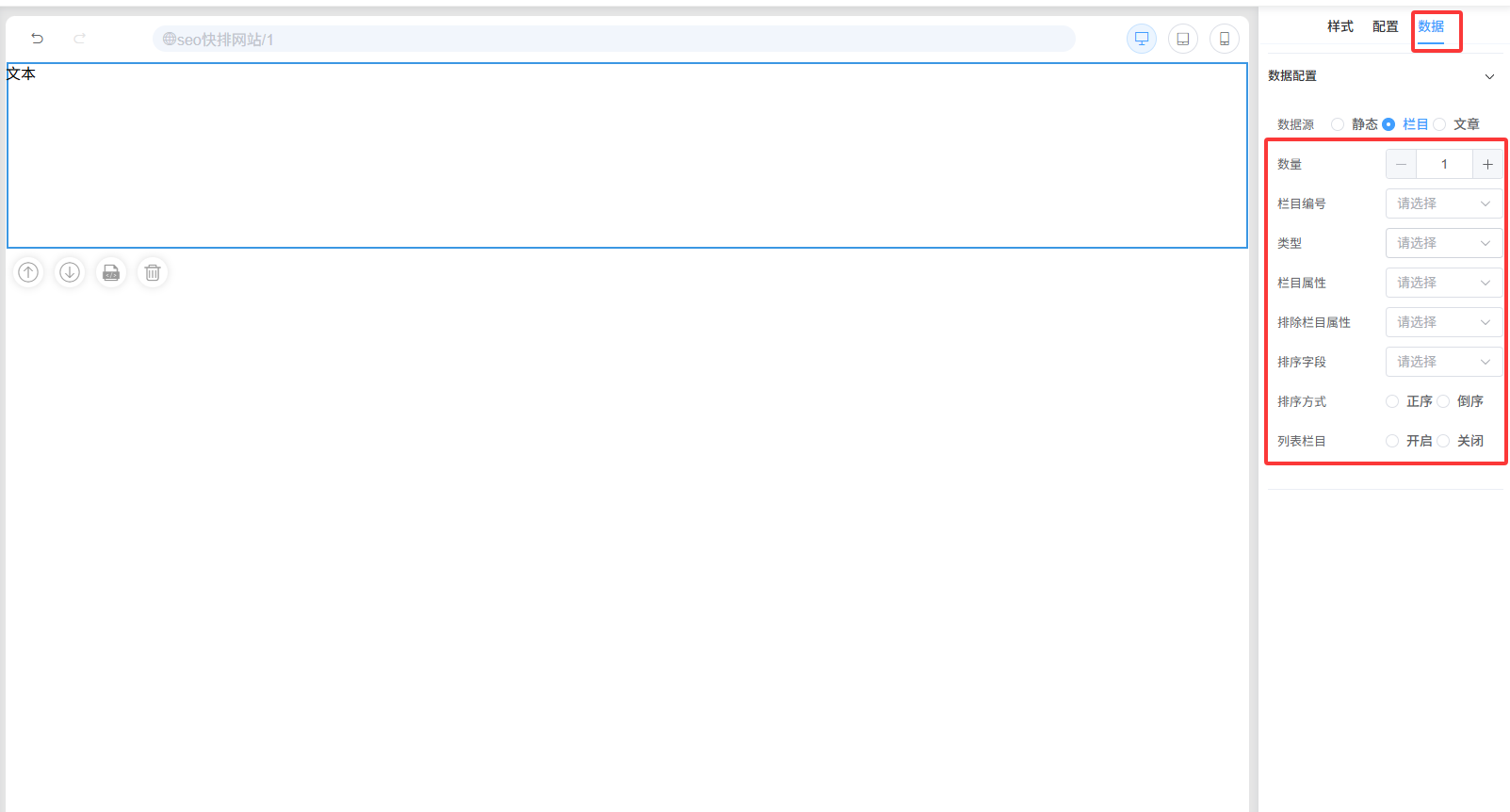
绑定栏目数据
栏目的筛选条件,与channel标签对应
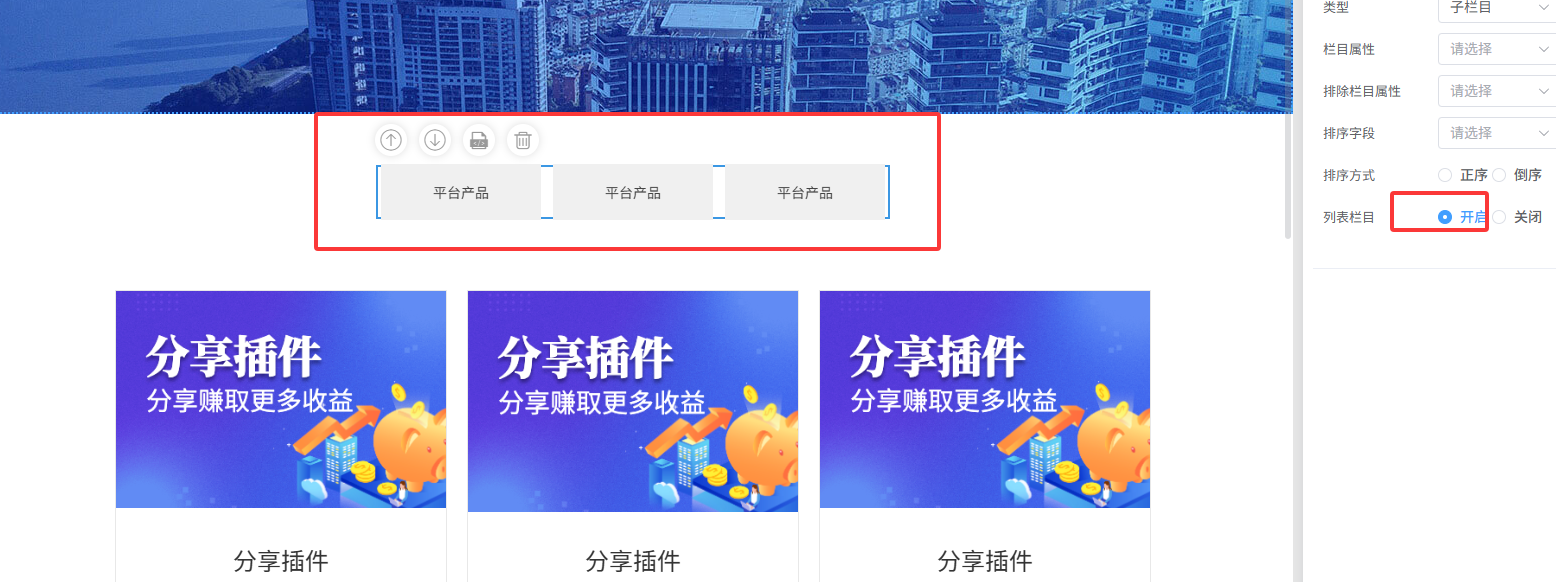
列表栏目开关说明
使用场景:当模板作为通用模板时,例如父子栏目页面共用同一个子栏目导航。
- 开启后:源码会自动处理栏目 ID 或筛选条件
- 如果当前是父栏目页面 → 自动获取子栏目数据
- 如果当前是子栏目页面 → 自动获取同级栏目数据
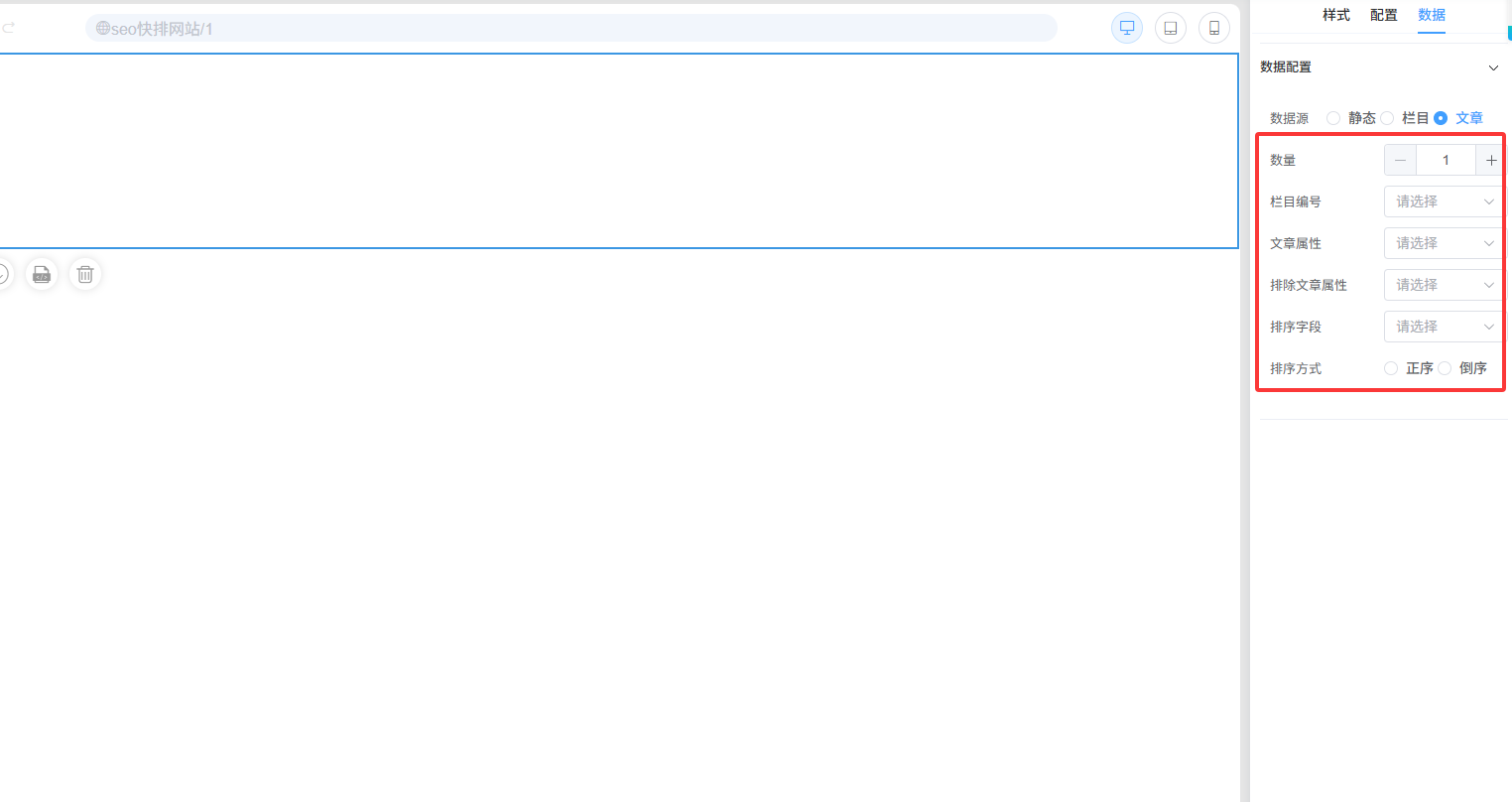
绑定文章数据
文章的筛选条件,与arclist标签对应
分页开关说明
只能在列表模板中使用,需要与分页组件结合使用
- 开启后:源码会自动处理栏目 ID,可作为通用列表模板