系统部署手册
MCms的部署对服务器本身没有特殊的要求。具体的配置还需要根据项目实际负载需求进行配置
硬件环境
推荐选择云服务器,阿里云、百度云、腾讯云等。也可以用物理服务器
操作系统
window、linux
Tip
推荐docker部署方式,减少配置,提升性能
服务器
最低配置2核CPU/8G 内存/200G 硬盘
Tip
可以部署多台服务器,例如:数据库>=1台、后台管理>=1台、前端网页>=1台
服务器之间的文件同步可以采用rsync或nfs服务
服务器通常暴露80端口和443端口
带宽
最低2M,带宽越大打开速度越快
Tip
部署的时候推荐动静分离部署,可以有效提高访问速度
运行环境准备
最基本的系统运行环境,主要讲述java、tomcat、mysql
Java安装
下载安装包
自行从Oracle官网下载,下载地址:
https://www.oracle.com/java/technologies/downloads/
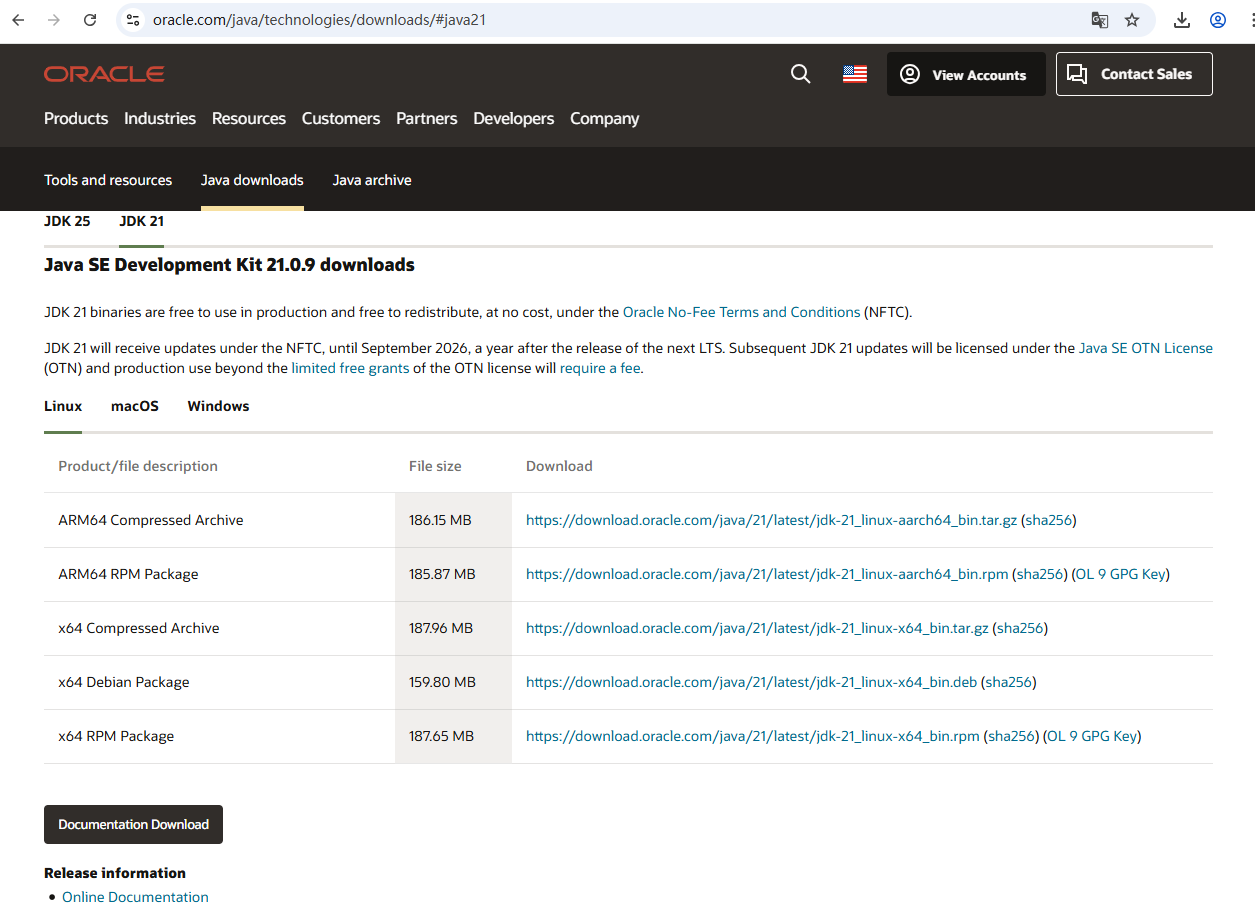
注:具备一定能力的用户也可以选择安装JRE
Tip
注意:在SpringBoot3版本以上需要JDK版本17以上
window安装
直接双击exe进行安装即可,安装完成后可以通过cmd指令验证是否安装成功。
java -version

如果没有正常显示对的java版本号,就需要进行环境变量配置,具体参考百度经验
https://jingyan.baidu.com/article/d45ad148ba5ab169552b80d3.html
linux安装
使用RPM包管理器安装JDK,首先将下载的JDK安装包复制到 /data,
# jdk-8u191-linux-x64.rpm 安装包名称,自行替换

rpm –ivh /data/jdk-8u191-linux-x64.rpm
Tomcat安装
下载安装包
推荐选择tomcat10
https://tomcat.apache.org/download-10.cgi
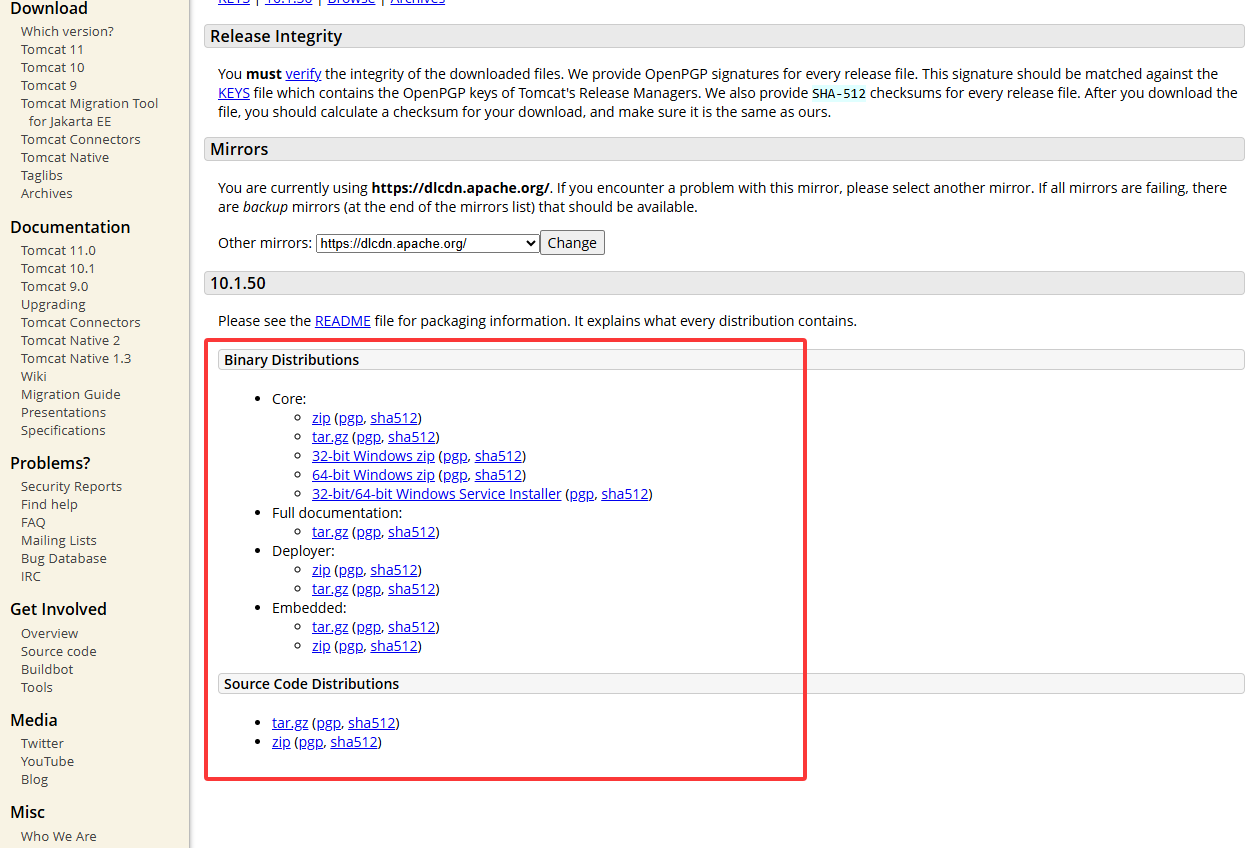
直接选择zip格式进行下载
Tip
在SpringBoot3版本以上需要Tomcat版本10及以上,jar部署不需要Tomcat。
在SpringBoot2版本使用Tomcat版本9及以下
window安装
tomcat直接解压就可以使用,
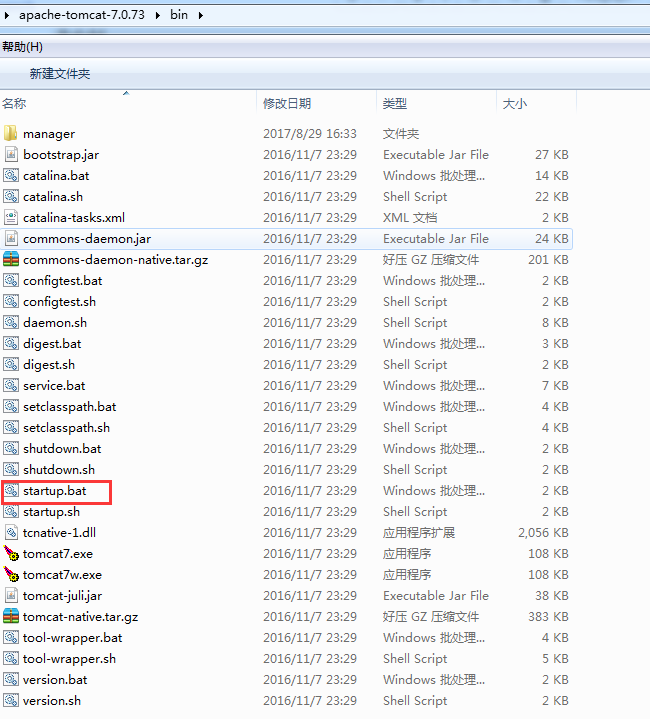
启动tomcat,直接双击startup.bat
linux安装
进入安装目录命令,通常安装在/usr/local目录下面
# 进入/usr/local目录
cd /usr/local

# 解压tomcat
tar –zxvf  apache-tomcat-8.5.30.tar.gz

# 启动tomcat

/usr/local/apache-tomcat-8.5.30/bin/startup.sh
访问tomcat
tomcat端口默认8080,通过浏览器访问http://localhost:8080,出现tomcat表示成功。
Mysql安装
下载安装包
https://dev.mysql.com/downloads/mysql/
推荐安装8版本
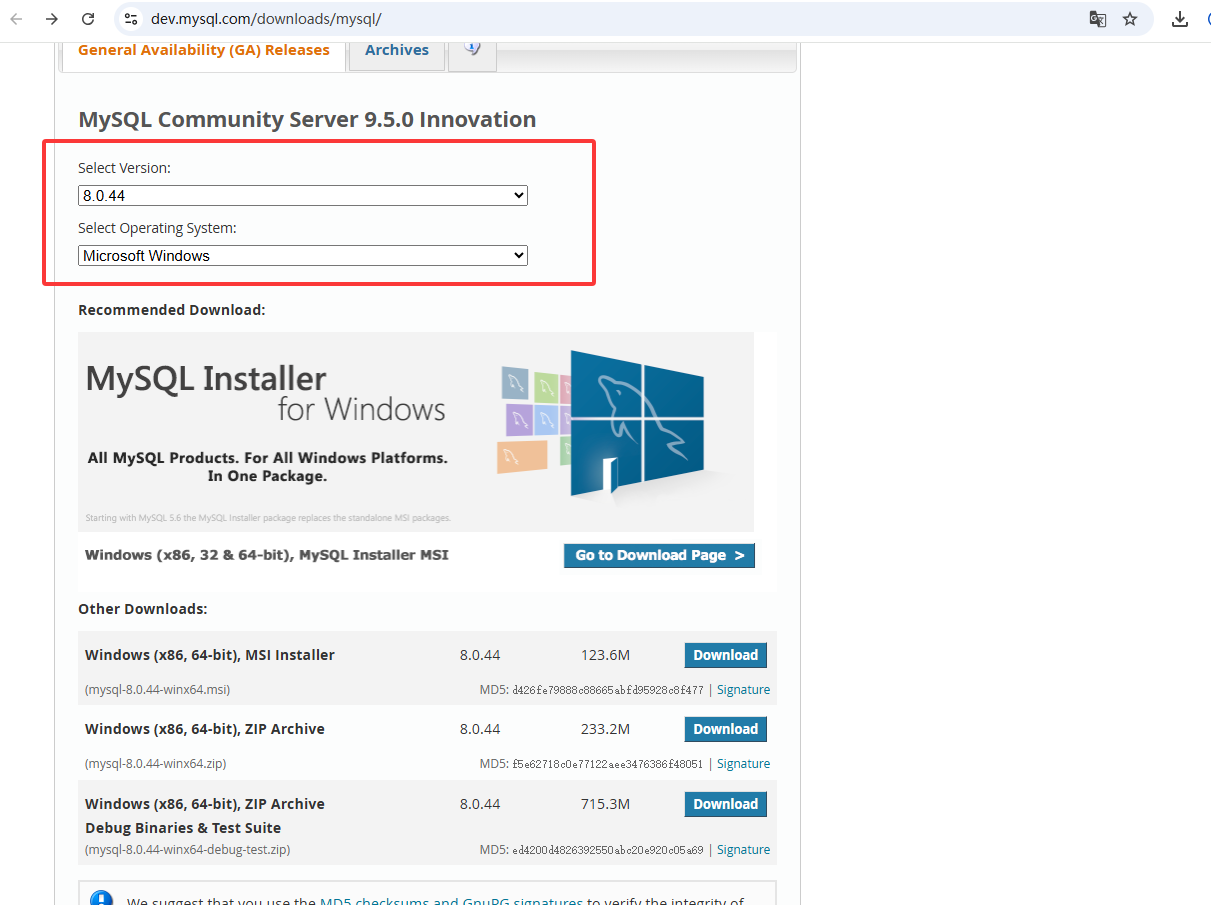
选择对应操作系统版本安装包进行下载
window安装
1、去官网下载.zip格式的MySQL Server的压缩包,根据需要选择x86或x64版。
2、解压缩至你想要的位置。
3、复制解压目录下my-dafault.ini至bin目录下,重命名为my.ini。并添加以下内容(路径要根据实际的情况修改)
[mysql]
# 设置mysql客户端默认字符集
default-character-set=utf8
[mysqld]
#设置3306端口
port = 3306
# 设置mysql的安装目录(注意这里的路径)
basedir=C:\mysql-5.7.12-winx64
# 设置mysql数据库的数据的存放目录(注意这里的路径)
datadir=C:\mysql-5.7.12-winx64\data
# 允许最大连接数
max_connections=200
# 服务端使用的字符集默认为8比特编码的latin1字符集
character-set-server=utf8
# 创建新表时将使用的默认存储引擎
default-storage-engine=INNODB
4、初始化mysql
以管理员身份运行cmd,并cd到mysql中的bin目录下,执行命令:mysqld --initialize --user=mysql --console
该命令会创建data目录与数据库,生成root用户和临时密码,如下图
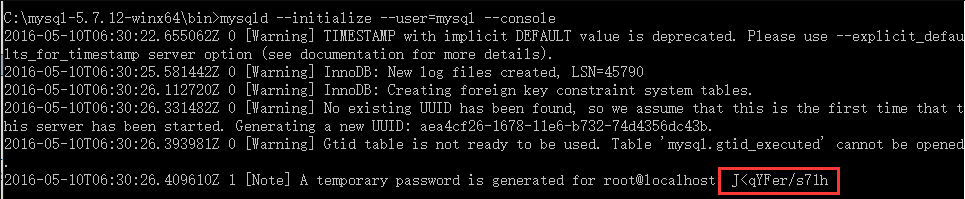 注意记下红框的随机密码,登录mysql需要使用
5、配置环境变量,否则你每次都要cd到bin目录下才能使用mysql。右键此电脑(计算机)-属性-高级系统设置-高级-环境变量,在系统变量中的PATH中加入你的bin目录,如:C:\mysql-5.7.12-winx64\bin
6、安装MySQL服务,以管理员身份运行cmd,并输入mysqld install MySQL --defaults-file="C:\mysql-5.7.12-winx64\bin\my.ini",其中的路径为你正式的ini文件。
7、运行cmd,输入net start mysql启动MySQL服务,再输入mysql -u root -p,然后输入临时密码。修改密码:set password = password('新密码');,然后回车就可以了,注意分号不能省略。
linux安装(mysql 5.7版本)
1、卸载已有的mysql
# 查找所有与MySQL相关的包
rpm -qa | grep -i mysql

#停止mysql服务,卸载之前安装的mysql
rpm -ev 包名

#如果卸载过程中报依赖错误,直接在卸载命名后面加参数 --nodeps
rpm -ev 包名 --nodeps

#查找之前安装的mysql的文件,并逐个删除
find / -name mysql
2、开始安装
- 添加用户和组
# 创建 mysql 用户组
groupadd mysql

# 添加用户mysql 到用d户组mysql\(使用-r参数表示mysql用户是一个系统用户,不能登录\)

useradd -r -g mysql mysql
- 手动创建MySQL data目录
cd /usr/database/mysql5.7/

mkdir data

# 目录权限设置

# 将mysql及其下所有的目录所有者和组均设为mysql
chown -R mysql:mysql /usr/database/mysql5.7/
3、配置my.cnf文件
此文件非常重要,初始化之前要把此文件放到 /etc 目录下
rm -rf /etc/my.cnf

vim /etc/my.cnf

#此文件内容如下\(路径根据自己的实际情况\):

[client]
port = 3306
socket = /tmp/mysql.sock
[mysqld]
init-connect='SET NAMES utf8'
basedir=/usr/database/mysql5.7              #根据自己的安装目录填写
datadir=/usr/database/mysql5.7/data     #根据自己的mysql数据目录填写
socket=/tmp/mysql.sock
max_connections=200             # 允许最大连接数
character-set-server=utf8           # 服务端使用的字符集默认为8比特编码的latin1字符集
default-storage-engine=INNODB           # 创建新表时将使用的默认存储引擎
4、初始化mysql
/usr/database/mysql5.7/bin/mysqld --initialize-insecure --user=mysql  --basedir=/usr/database/mysql5.7 --datadir=/usr/database/mysql5.7/data

#重新修改下各个目录的权限

#把安装目录的目录的权限所有者改为root
chown -R root:root /usr/database/mysql5.7/

#把data目录的权限所有者改为mysql
chown -R mysql:mysql /usr/database/mysql5.7/data/
Tip
注意:mysqld --initialize-insecure初始化后的mysql是没有密码的
5、启动mysql
/usr/database/mysql5.7/bin/mysqld_safe --user=mysql &
6、修改密码
cd /usr/database/mysql5.7/bin/

# 默认没有密码,直接敲回车就可以
./mysql -u root -p

use mysql;

update user set authentication_string=password('这里填你设置的密码') where user='root';

flush privileges;

exit;
7、测试登录
cd /usr/database/mysql5.7/bin/

./mysql mysql -u root -p

#输入密码后,应该就连接上了

show databases;

exit;
8、copy启动脚本并将其添加到服务
#mysql启动脚本为:
/usr/database/mysql5.7/support-files/mysql.server

cp /usr/database/mysql5.7/support-files/mysql.server  /etc/init.d/mysql

#添加服务
chkconfig --add mysql
9、开机启动
chkconfig --level 345 mysql on

# 测试添加的服务是否能用

#查看状态
service mysql status

#启动mysql服务
service mysql start

#停止mysql服务
service mysql stop
10、设置外网可以访问
#在mysql的bin目录下执行,连接数据库:
mysql -uroot -p密码

use mysql;

select host,user from user;

update user set host='%' where user ='root';

flush privileges;
发布部署
-
修改数据库连接 src\main\resources\application-dev.yml
-
后台登录路径
src\main\resources\application.yml
   manager:
    path: /ms
docker部署
安装docker
Debian\UOS\Ubuntu
#更新系统
sudo apt update

#安装docker-ce
sudo apt install docker-ce
CentOS
#更新系统
sudo yum update
#安装docker-ce
sudo yum install docker-ce
Tip
如果
docker-ce安装提示不存在包,可以安装docker-io一般安装好系统建议更换镜像源为国内地址,后面安装软件下载速度会快很多。如果docker安装软件下载很慢,可以更换国内镜像库,参考博文
- docker 国内镜像配置
#编辑docker配置文件
sudo vi /etc/docker/daemon.json

#增加下面json 配置

{
  "registry-mirrors": [
    "http://docker.mirrors.ustc.edu.cn",
    "http://hub-mirror.c.163.com"
  ],
  "insecure-registries": [
    "registry.docker-cn.com",
    "docker.mirrors.ustc.edu.cn"
  ],
  "debug": false,
  "experimental": true,
  "log-driver":"json-file",
  "log-opts": {"max-size":"100m", "max-file":"3"}
}
容器配置
创建统一的docker挂载目录,具体路径根据实际情况可以修改
#mysql文件,容器会自动生成
sudo mkdir /data/mysql

#复制打包好的jar包与项目文件夹
sudo mkdir /data/mcms

#代理配置
sudo mkdir /data/nginx
Tip
挂载目录常存放配置文件或常更新的文件,避免容器损坏导致数据文件或配置丢失
Docker网络
#创建docker网络,方便固定docker容器ip
docker network create \
  --driver bridge \
  --subnet 172.18.0.0/16 \
  --gateway 172.18.0.1 \
  --opt com.docker.network.bridge.name=docker1 \
  --opt com.docker.network.driver.mtu=1450 \
  ms
Tip
创建docker网络,并给容器设置docker网络ip后;如遇到自启动容器没有启动,比如mysql、portainer、nginx等一些设置restart=always的容器,请优先重启虚拟机
安装portainer
docker run --name portainer --network=ms --ip 172.18.0.98 -p 9000:9000 -d \
--restart=always -v /var/run/docker.sock:/var/run/docker.sock  swr.cn-north-4.myhuaweicloud.com/ddn-k8s/docker.io/portainer/portainer-ce:2.20.3
Tip
- 方便管理docker容器,不需要指令管理docker
- 如果出现
Failed loading environmentThe environment named local is unreachable,需要版本将 Docker 从 29.0.0 降级到 28.5.2 或者 将 portainer 降级到 2.20.2
安装MySQL
# 创建子目录
mkdir -p /data/mysql/{conf,data,logs,backup}

# 设置目录权限
sudo chmod -R 755 /data/mysql
sudo chown -R 1001:1001 /data/mysql/data  # MySQL容器用户通常是1001

# 创建 MySQL 配置文件
vim /data/mysql/conf/my.cnf

# 添加以下内容(自定义配置)
[mysqld]
character-set-server=utf8mb4
collation-server=utf8mb4_unicode_ci
max_connections=1000
max_allowed_packet=256M
innodb_buffer_pool_size=1G
innodb_log_file_size=256M
slow_query_log=ON
long_query_time=2
log_error_verbosity=3
bind-address=0.0.0.0

[client]
default-character-set=utf8mb4

[mysql]
default-character-set=utf8mb4

# 启动 MySQL 容器
docker run --network=ms --ip 172.18.0.3 --name mysql  \
-e TZ="Asia/Shanghai" \
-v /data/mysql/conf:/etc/mysql/conf.d \
-v /data/mysql/data:/var/lib/mysql \
-v /data/mysql/logs:/var/log/mysql \
-v /data/mysql/backup:/backup \
--privileged=true --restart=always -e MYSQL_ROOT_PASSWORD=root -d swr.cn-north-4.myhuaweicloud.com/ddn-k8s/docker.io/mysql:8.4.7 \
--sql-mode="STRICT_TRANS_TABLES,NO_ENGINE_SUBSTITUTION" \
--lower-case-table-names=1 \
--symbolic-links=1 \
--skip-name-resolve=0 \
--max-connections=1000
开启远程root登录步骤:
- 通过 portainer 进入mysql容器指令维护模式
- 登录mysql -uroot -p密码初始为空
- 修改或创建
-- 修改root用户密码
alter user 'root'@'%' identified with mysql_native_password by 'root';
--MySQL 8 使用
ALTER USER 'root'@'%' IDENTIFIED WITH caching_sha2_password BY 'root';
-- 刷新权限
FLUSH PRIVILEGES;
没有就创建一个
CREATE USER IF NOT EXISTS 'root'@'%' IDENTIFIED BY '123456789';
-- 授予所有权限
GRANT ALL PRIVILEGES ON *.* TO 'root'@'%' WITH GRANT OPTION;
-- 刷新权限
FLUSH PRIVILEGES;
安装MCms
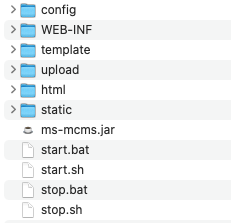
需要先将 mcms 打包好的文件上传到 /data/mcms 目录下,具体目录结构参考下图:
x86 脚本
docker run --name mcms -v /data/mcms:/home -w /home \
--network=ms --ip 172.18.0.50 -p 8080:8080  \
-v /usr/share/zoneinfo/Asia/Shanghai:/etc/localtime \
--privileged=true  swr.cn-north-4.myhuaweicloud.com/ddn-k8s/docker.io/library/eclipse-temurin:17-jdk \
java -jar mcms.jar
arm64 脚本
docker run --name mcms -d -v /data/mcms:/home -w /home \
--network=ms --ip 172.18.0.50 -p 8080:8080 \
-w /home --restart=always --privileged=true \
-v /usr/share/zoneinfo/Asia/Shanghai:/etc/localtime \
arm64v8/openjdk  \
java -jar mcms.jar
Tip
记得修改
config目录下的数据库连接配置,数据库的ip地址为mysql容器的ip地址,如:上面mysql脚本的ip为172.18.0.3
安装Nginx
#创建需要挂载的目录文件
mkdir -p /data/nginx/{conf.d,html,logs,cert}

#先默认初始化一个方便复制配置文件到外部进行挂载
docker run -d --name nginx -p 80:80  swr.cn-north-4.myhuaweicloud.com/ddn-k8s/docker.io/nginx
docker cp nginx:/etc/nginx/conf.d/default.conf /data/nginx/conf.d/
docker cp nginx:/usr/share/nginx/html /data/nginx

#删除
docker stop nginx
docker rm nginx

#创建
docker run -d \
  --name nginx \
  --restart=always \
  --network=ms --ip 172.18.0.10 \
  -p 80:80 -p 443:443 \
  -v /data/mcms:/data/mcms \
  -v /data/nginx/html:/usr/share/nginx/html \
  -v /data/nginx/conf.d:/etc/nginx/conf.d \
  -v /data/nginx/logs:/var/log/nginx \
  -v /data/nginx/cert:/etc/nginx/cert \
  swr.cn-north-4.myhuaweicloud.com/ddn-k8s/docker.io/nginx
nginx.conf配置
参考 Nnginx代理配置 章节
jar部署
打包方式
将所有的资源打成一个jar包
pom.xml
<resources>
    <resource>
        <directory>src/main/webapp</directory>
        <!--打包排除文件夹配置-->
        <excludes>
            <!-- 打包生产并手动将static、html、upload、template复制到生产 -->
            <exclude>static/</exclude>
            <exclude>html/</exclude>
            <exclude>upload/</exclude>
            <exclude>template/</exclude>
            <!-- 如果生产需要实时修改WEB-INF/下的页面可,启用这行并手动将项目中的WEB-INF目录复制到运行环境 -->
            <!-- <exclude>WEB-INF/</exclude>-->
        </excludes>
    </resource>
    <resource>
        <directory>src/main/resources</directory>
    </resource>
    <resource>
        <directory>src/main/java</directory>
        <excludes>
            <exclude>**/*.java</exclude>
        </excludes>
    </resource>
</resources>
mvn clean package
Tip
根据pom.xml文件中的resource节点中的提示,可以灵活控制需要打包的文件夹目录。
多模块打包
- 在ms-mcms 模块 pom.xml 文件中排除静态资源(参考上述配置),推荐排除WEB-INF,方便生产需要实时修改WEB-INF/下的页面
- 在ms-parent 模块 package 打包
- 部署时只需要ms-mcms 模块的jar包
- 其他参考下方的目录结构创建文件
目录结构
只需要在ms-mcms模块操作,完成下面目录结构后,
在当前文件夹进入cmd执行命令
java -jar ms-mcms.jar
config:配置文件,会优先使用config文件夹下的配置(需手动创建,手动复制src/main/resources/*下的配置文件)
WEB-INF:ftl视图文件
template:(必须)模版目录,需要复制一份
upload:(必须)上传的文件夹
html:静态化自动生成的目录(自动生成)
static:静态资源文件
ms-mcms.jar:主程序
*.sh:linux启动、停止脚本(手动复制bin下脚本,docker不需要此脚本)
*.bat:window启动、停止脚本(手动复制bin下脚本,docker不需要此脚本))
Tip
推荐docker容器部署,方便维护。docker部署也可以参考此目录机构方式,方便灵活更新系统文件,启动脚本参考 开源中国
war部署
打包方式
修改pom.xml
....
    <name>ms-mcms</name>
    <!-- 打包war包 -->
    <packaging>war</packaging>
....
mvn clean package
部署
linux
1.将打包好的war包放进Tomcat的webapps下
2.修改Tomcat bin 目录下的catalina.sh,添加一行修改语言和时区的脚本
# OS specific support.  $var _must_ be set to either true or false.
export JAVA_OPTS="$JAVA_OPTS -Duser.timezone=Asia/shanghai -Duser.language=zh -Duser.region=CN"
3.执行bin 目录下的startup.sh启动项目
Tip
注意:在SpringBoot3版本以上需要Tomcat版本10以上
window
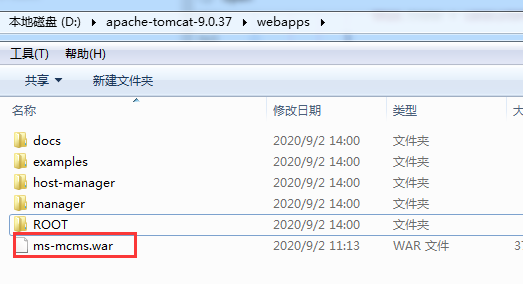
1.将打包好的war包放进Tomcat
Important
如果本地开发没有使用项目名context-path,且没有项目名需求,需要把xxx.war重命名为ROOT.war,并删除ROOT文件夹,否则会多一层访问路径导致资源404
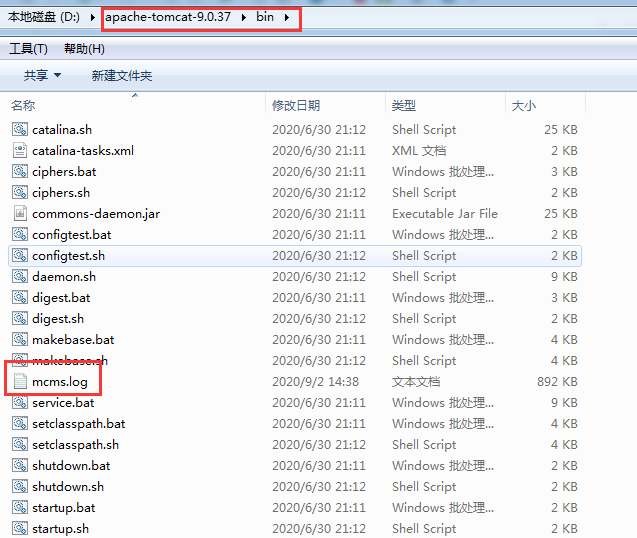
2.点击startup.bat启动项目,默认生成的日志文件mcms.log

Important
如果是通过ningx+tomcat的方式部署,需要修改
tomcat的server.xml的Host的域名,否则会出现静态化之后,页面会出现错误的url地址127.0.0.1,application.yml 里面配置的端口必须与 tomcat(或其他容器)端口一致
国产中间件
国产中间件通常是打包war包的方式部署,开发者直接根据pom.xml的注释引导信息导出war包,
Tip
第一次部署war成功之后,以后更新服务器就直接通过文件覆盖的方式更新对应的文件夹,不需要每次都部署war包的方式,否则会出现文件被覆盖的情况;如果非得要每次war部署,那建议部署前先把静态文件先备份一下。等war部署好后再覆盖还原这些进来文件夹。
重点!!!
Warning
如果部署失败第一时间连接中间件供应商,基本都有正确的解答,必要的时候请求远程调试;
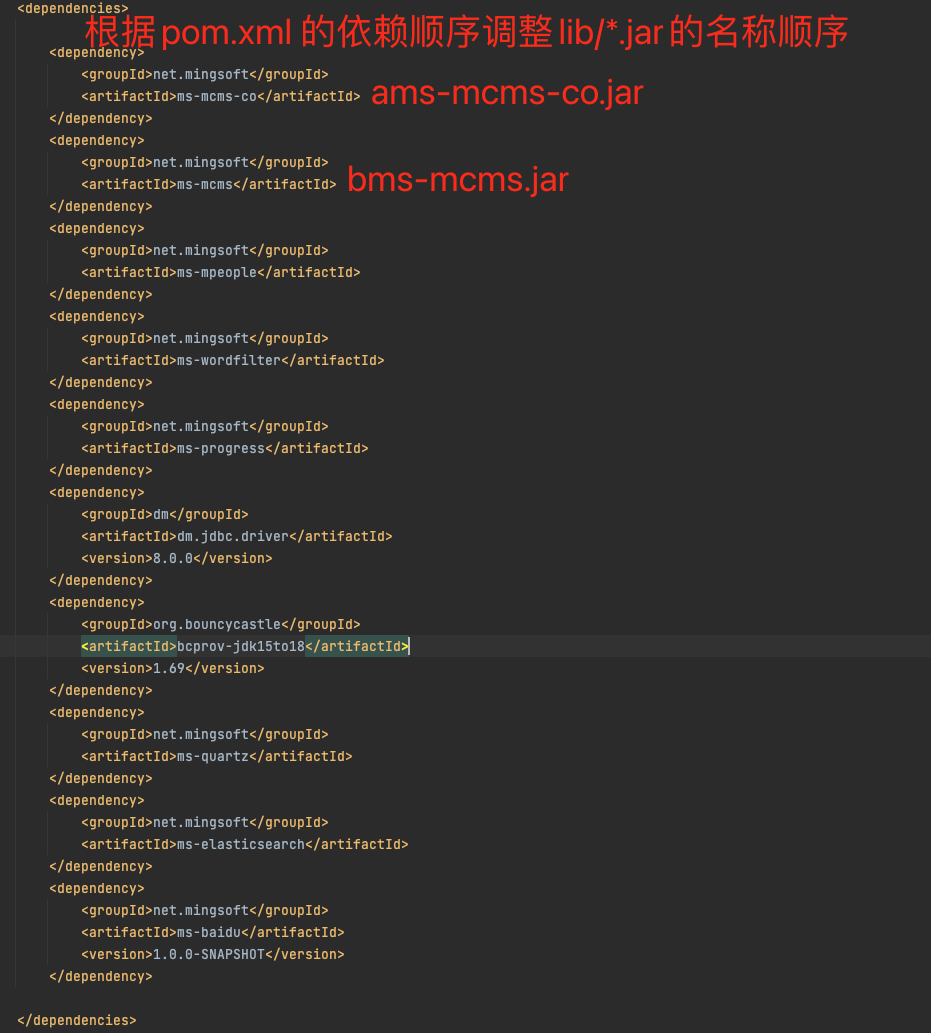
包加载顺序(老版本之前会打包有ms-mcms-co的包就采用这个顺序配置,还有使用站群插件也需要这样配置)
因为war包部署时候存在一个jar包加载顺序的问题,需要手动修改lib目录下的jar包名称,主要目的控制jar包在容器中的加载顺序,让jar包中重写的代码生效,只需要在jar包文件名称前面增加a、b、c字符来调整顺序即可,具体的根据pom.xml的顺序一致;
<plugin>
    <groupId>org.apache.maven.plugins</groupId>
    <artifactId>maven-war-plugin</artifactId>
    <configuration>
        <!-- 排除多个需要解压的 JAR 包 -->
        <packagingExcludes>
            WEB-INF/lib/ms-site.jar,
            WEB-INF/lib/ms-module-a.jar,
            WEB-INF/lib/ms-module-b.jar
        </packagingExcludes>

        <overlays>
            <!-- 按顺序定义 overlays,后面的会覆盖前面的 -->

            <!-- 第一个 overlay:基础模块(优先级最低) -->
            <overlay>
                <groupId>net.mingsoft</groupId>
                <artifactId>ms-module-a</artifactId>
                <type>jar</type>
                <targetPath>WEB-INF/classes</targetPath>
                <includes>
                    <include>**/*.class</include>
                </includes>
            </overlay>

            <!-- 第二个 overlay:中间模块 -->
            <overlay>
                <groupId>net.mingsoft</groupId>
                <artifactId>ms-module-b</artifactId>
                <type>jar</type>
                <targetPath>WEB-INF/classes</targetPath>
                <includes>
                    <include>**/*.class</include>
                </includes>
            </overlay>

            <!-- 第三个 overlay:ms-site(优先级最高,会覆盖前面的) -->
            <overlay>
                <groupId>net.mingsoft</groupId>
                <artifactId>ms-site</artifactId>
                <type>jar</type>
                <targetPath>WEB-INF/classes</targetPath>
                <includes>
                    <include>**/*.class</include>
                </includes>
                <!-- 可以添加其他资源文件 -->
                <includes>
                    <include>**/*.xml</include>
                    <include>**/*.properties</include>
                </includes>
            </overlay>
        </overlays>
    </configuration>
</plugin>
Tip
推荐jar包方式部署,jar部署方式基本可以与本地开发运行效果一直
Nginx代理配置
主要的配置参考
...

server {
listen 80;
#ipv6配置
listen [::]:80;
#根据实际地址配置
server_name www.mingsoft.net;

#mcms所在的目录 根据实际部署mcms所在目录配置
root /data/mcms;

#启用ssl,去掉#注释
#listen 443 ssl http2;
#set $flag 0;
#if ($server_port !~ 443){
# set $flag "${flag}1";
#}
#if ($request_method !~ ^(POST)$) {
# set $flag "${flag}1";
#}
#if ($flag = "011"){
# rewrite ^(/.*)$ https://$host$1 permanent;
#}

#ssl_certificate mcms.pem;
#ssl_certificate_key mcms.key;
#ssl_protocols TLSv1 TLSv1.1 TLSv1.2;
#ssl_ciphers ECDHE-RSA-AES128-GCM-SHA256:HIGH:!aNULL:!MD5:!RC4:!DHE;
#ssl_prefer_server_ciphers on;
#ssl_session_cache shared:SSL:10m;
#ssl_session_timeout 10m;

location / {
    index default.html default.htm index.html index.htm;
    rewrite /  /msIndex.do;
}

# 拦截接口响应
proxy_intercept_errors on;

# 50x 404自定义页面配置
error_page 500 502 503 504 /50x.html;
error_page 404 /404.html;

location = /50x.html {
    # 页面实际存放路径:/data/mcms/50x.html
    internal; # 只允许内部重定向访问
}

location = /404.html {
    # 页面实际存放路径:/data/mcms/404.html
    internal;
}

location ~ .*\.(do)$ {
    # 根据实际系统启动等地址配置
    proxy_pass http://127.0.0.1:8080;
    # 注意:如果使用了堡垒机端口映射,例如:映射端口8989 -> nginx端口80 -> mcms端口8080,需要将mcms端口8080修改成8989,如果遇到访问地址不正确,可以将$host:$server_port直接填写外网ip或域名与端端口(必须与实际端口一致)
    #proxy_set_header Host $host:$server_port;
    proxy_set_header Host $host;
    proxy_set_header X-Real-IP $remote_addr;
    proxy_set_header X-Forwarded-For $proxy_add_x_forwarded_for;
    add_header Access-Control-Allow-Origin $http_origin;
    add_header Access-Control-Allow-Credentials true;
}

#代理jar包里面的js,如果遇到其他jar包按规则配置(也可以直接将资源文件复制到static目录-推荐)
location ~ /(static/mdiy|static/mweixin|static/datascope) {
    # 根据实际系统启动等地址配置
    proxy_pass http://127.0.0.1:8080;
    proxy_set_header Host $host;
    proxy_set_header X-Real-IP $remote_addr;
    proxy_set_header X-Forwarded-For $proxy_add_x_forwarded_for;
    add_header Access-Control-Allow-Origin $http_origin;
    add_header Access-Control-Allow-Credentials true;
}

# 代理静态资源中的html,防止转发错误
location ~ ^/static/.*\.html$ {
    root /data/mcms;
    expires 24h;
}

#一台服务器实现动静分离效果
location ~ .*\.(html)$ {
    #具体根据实际项目情况配置路径,开启了断链接必须 后面加 html路径 如:root /data/mcms/html
    root /data/mcms;

    expires 24h;
}

#静态资源,
location ~ /(static/plugins|upload){
    #缓存(天)
    expires 12d;
}

location ~ .*\.(gif|jpg|jpeg|png|css|js|html|htm|eot|otf|ttf|woff|woff2|svg|less)$ {
    expires 24h;
}


#屏蔽
location ^~ /WEB-INF/ {
    deny all;
}
access_log /var/log/nginx/mcms.log;
}

...
Tip
- 根据实际的域名进行配置调整(mcms所在的目录位置、服务器mcms文件夹结构、nginx非80端口)
- 注意:如果配置不正确会导致例如百度编辑器上传错误、404等问题
单机端口动静分离部署配置
...
http {

    server {
        listen       80;
        server_name  localhost;

        #mcms jar所在的目录 根据实际部署mcms所在目录配置
        root /data/mcms;

        #短链接首页配置 首页文件预期路径 /data/mcms/html/default(index).htm(l)
        location / {
            root /data/mcms/html;
            index default.html default.htm index.html index.htm;
        }

        #长链首页配置 首页文件预期路径 /data/mcms/html/web/default(index).html
        #location = / {
        #    try_files /html/web/default.html /html/web/index.html =404;
        #}

        proxy_intercept_errors on;

        # 50x 404自定义页面配置
        error_page 500 502 503 504 /50x.html;
        error_page 404 /404.html;

        location = /50x.html {
            # 页面实际存放路径:/data/mcms/50x.html
            internal; # 只允许内部重定向访问
        }

        location = /404.html {
            # 页面实际存放路径:/data/mcms/404.html
            internal;
        }


         #一台服务器实现动静分离效果
         location ~ .*\.(html)$ {
            #具体根据实际项目情况配置路径,开启了短链接需要指定root,长链接不需要
             root /data/mcms/html;
             expires 24h;
         }

        # 文章访问点击数接口代理配置示例 其余接口按需增加代理
        location ~ ^/cms/content/(\d+)/hit\.do$ {
            # 根据实际系统启动等地址配置
            proxy_pass http://127.0.0.1:8080$request_uri;
            proxy_set_header Host $host;
            proxy_set_header X-Real-IP $remote_addr;
            proxy_set_header X-Forwarded-For $proxy_add_x_forwarded_for;
            proxy_set_header X-Forwarded-Proto $scheme;
        }

        #代理jar包里面的js,如果遇到其他jar包按规则配置(也可以直接将资源文件复制到static目录-推荐)
        location ~ /(static/mdiy|static/mweixin|static/datascope) {
            # 根据实际系统启动等地址配置
            proxy_pass http://127.0.0.1:8080;
            proxy_set_header Host $host;
            proxy_set_header X-Real-IP $remote_addr;
            proxy_set_header X-Forwarded-For $proxy_add_x_forwarded_for;
            add_header Access-Control-Allow-Origin $http_origin;
            add_header Access-Control-Allow-Credentials true;
        }

        #静态资源,
        location ~ /(static/plugins|upload){
            #缓存(天)
            expires 12d;
        }

        location ~ .*\.(gif|jpg|jpeg|png|css|js|html|htm|eot|otf|ttf|woff|woff2|svg|less)$ {
            expires 24h;
        }


        location ^~ /WEB-INF/ {
            deny all;
        }
    }


    server {
          listen       8088;
          server_name  localhost;


          #mcms所在的目录 根据实际部署mcms所在目录配置
          root /data/mcms;

         location / {
             index default.html default.htm index.html index.htm;
             rewrite /  /msIndex.do;
         }

         location ~ .*\.(do)$ {
             # 根据实际系统启动等地址配置
             proxy_pass http://127.0.0.1:8080;
             # 注意:如果使用了堡垒机端口映射,例如:映射端口8989 -> nginx端口80 -> mcms端口8080,需要将mcms端口8080修改成8989,如果遇到访问地址不正确,可以将$host:$server_port直接填写外网ip或域名与端端口(必须与实际端口一致)
             #proxy_set_header Host $host:$server_port;
             proxy_set_header Host $host;
             proxy_set_header X-Real-IP $remote_addr;
             proxy_set_header X-Forwarded-For $proxy_add_x_forwarded_for;
             add_header Access-Control-Allow-Origin $http_origin;
             add_header Access-Control-Allow-Credentials true;
         }

         #代理jar包里面的js,如果遇到其他jar包按规则配置(也可以直接将资源文件复制到static目录-推荐)
         location ~ /(static/mdiy|static/mweixin|static/datascope) {
             # 根据实际系统启动等地址配置
             proxy_pass http://127.0.0.1:8080;
             proxy_set_header Host $host;
             proxy_set_header X-Real-IP $remote_addr;
             proxy_set_header X-Forwarded-For $proxy_add_x_forwarded_for;
             add_header Access-Control-Allow-Origin $http_origin;
             add_header Access-Control-Allow-Credentials true;
         }

         #一台服务器实现动静分离效果
         location ~ .*\.(html)$ {
             #具体根据实际项目情况配置路径,开启了断链接必须 后面加 html路径 如:root /data/mcms/html
             root /data/mcms/html;
             expires 24h;
         }

         #静态资源,
         location ~ /(static/plugins|upload){
             #缓存(天)
             expires 12d;
         }

         location ~ .*\.(gif|jpg|jpeg|png|css|js|html|htm|eot|otf|ttf|woff|woff2|svg|less)$ {
             expires 24h;
         }

         #屏蔽
         location ^~ /WEB-INF/ {
             deny all;
         }
    }
}
多台服务器动静分离部署配置(静态页面服务器)
如果是将静态文件同步到独立的服务器访问,只需要部署nginx不需要部署mcms的配置
...

server {
listen 80;
#ipv6端口80
listen [::]:80;
#根据实际地址配置
server_name www.mingsoft.net;

#如果只是代理生成好的静态文件,同时需要将template、upload、static同步到服务器
root /data/mcms/html/站点目录;

location / {
    index  default.html default.htm index.html index.htm;
}

#静态资源
location ~ /(static/plugins|upload|template){
    #缓存(天)
    expires 12d;
}
location ~ .*\.(gif|jpg|jpeg|png|html|htm|css|js)$ {
    expires 24h;
}
#屏蔽
location ^~ /WEB-INF/ {
    deny all;
}
access_log /var/log/nginx/mcms.log;
}

...

多模板配置示例

data目录结构示例
data/
├── html/
│   ├── out/
│   │   ├── index.html
│   │   └── ...
│   └── default/
│       ├── index.html
│       └── ...
│
├── static/
│
├── template/
│   └── 1/
│       ├── out/
│       └── default/
│
└── upload/

server {
    listen 80;

    #如果只是代理生成好的静态文件,同时需要将template、upload、static同步到服务器 /data 目录下
    root /data;

    # 首页配置
    location = / {
        # 直接返回首页文件
        root /data/html/default;
        try_files /index.html =404;
    }

    location / {
        index  default.html default.htm index.html index.htm;
        root /data/html;
    }

    #一台服务器实现动静分离效果
    location ~ .*\.(html)$ {
        #具体根据实际项目情况配置路径,开启了短链接必须 后面加 html路径 如:root /data/mcms/html
        root /data/html;

        expires 24h;
    }

    #静态资源
    location ~ /(static/plugins|upload|template){
        #缓存(天)
        expires 12d;
    }
    #支持访问的文件类型
    location ~ .*\.(gif|jpg|jpeg|png|html|htm|css|js|json)$ {
        expires 24h;
    }
    #屏蔽
    location ^~ /WEB-INF/ {
        deny all;
    }
    access_log /var/log/nginx/mcms.log;
}
Tip
采用这种方式部署时,建议模版里面的路径都采用相对的路径,不要使用
{ms:global.url/}或{ms:global.host/}标签,这样生成的html就不会存在域名的信息,方便静态文件的部署。如果使用了站群情况下需要对每个站点域名配置对应的server
Tip
采用分离部署时,需要将后台服务产生的新html页面同步到静态服务中,通过服务器的文件同步配置
脚手架版本配置
实际脚手架部署会部署两个地址,例如:http://admin.域名 访问脚手架管理后台,http://域名 访问MCms静态化后的页面。
如果脚手架文件与项目使用同一个域名下访问时候,需要将脚手架的访问路径增加一层目录,如:http://域名/admin/访问脚手架页面,http://域名 访问MCms静态化后的页面。
如果MCms设置了 server.servlet.context-path,需要将脚手架的 VITE_PROXY 值与 server.servlet.context-path 一致,
#增加资源的代理
location ~ ^/(static|upload|template)/ {
    # 根据实际系统启动等地址配置
    proxy_pass http://127.0.0.1:8080;
    proxy_set_header Host $host;
    proxy_set_header X-Real-IP $remote_addr;
    proxy_set_header X-Forwarded-For $proxy_add_x_forwarded_for;
    add_header Access-Control-Allow-Origin $http_origin;
    add_header Access-Control-Allow-Credentials true;
}
常见问题
403 Forbidden 问题
- 如果是docker容器启动,直接修改 nginx.conf 的 user用户为 root;
- 如果nginx的user不是root用户,也可以修改文件夹的权限, chmod o+rx -R /mcms,如果mcms上层还有路径,例如 /root/mcms, 那么root也要设置权限 chmod o+rx /root
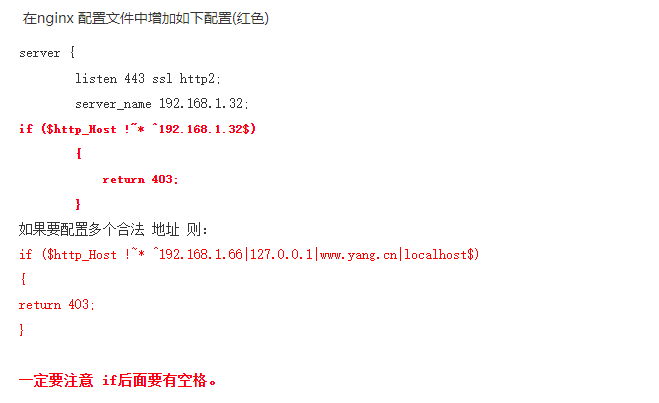
主机头注入攻击
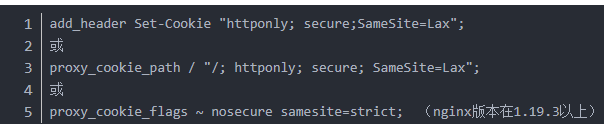
不安全、不正确、缺少SameSite的Cookie
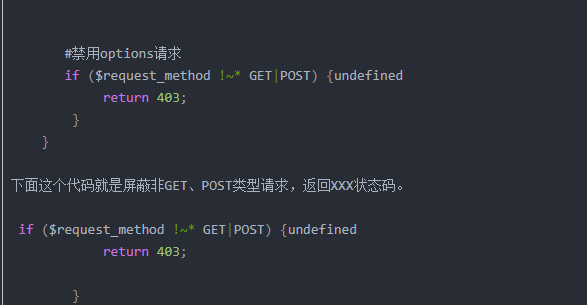
trace、track http不安全、不安全的option http
配置Content-Security-Policy

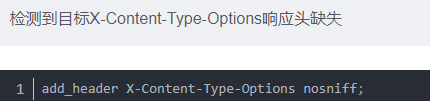
配置x-content-type-options
配置Referral Policy Security
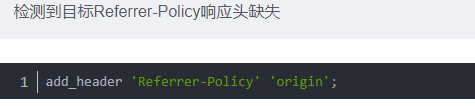
跨站脚本攻击
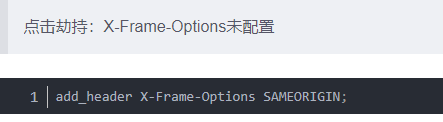
跨站点请求伪造

配置ssl证书
宝塔部署
步骤
- 打包mcms 参考jar部署,也可以选择一键运行版本直接使用
- 上传到服务器
- 终端通过指令启动
Tip
下面以linux一键版本为例
上传文件
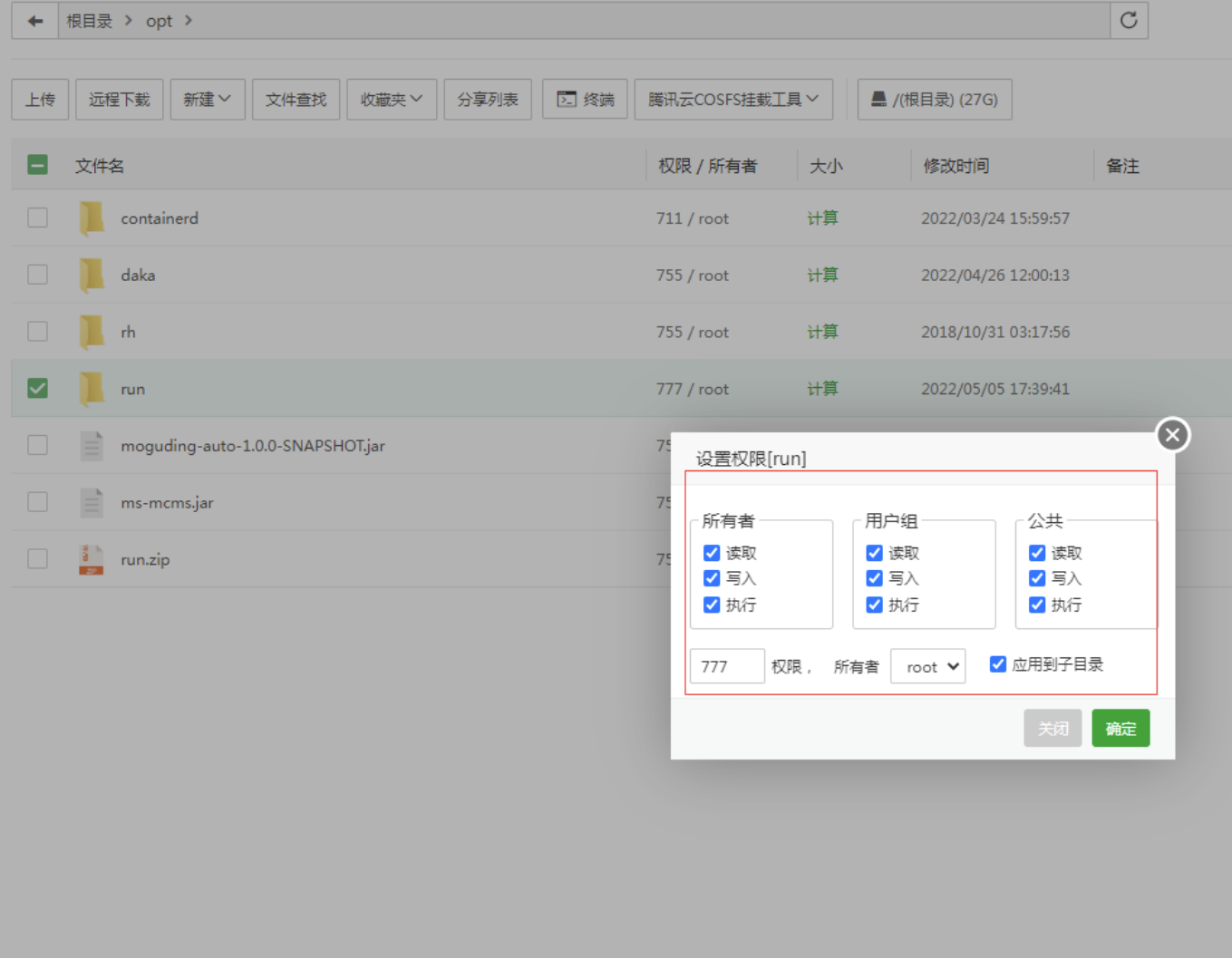
通过宝塔文件管理功能将linux一键版本上传到服务器,
Tip
源码打包的直接将打包后的文件上传到服务器
终端启动
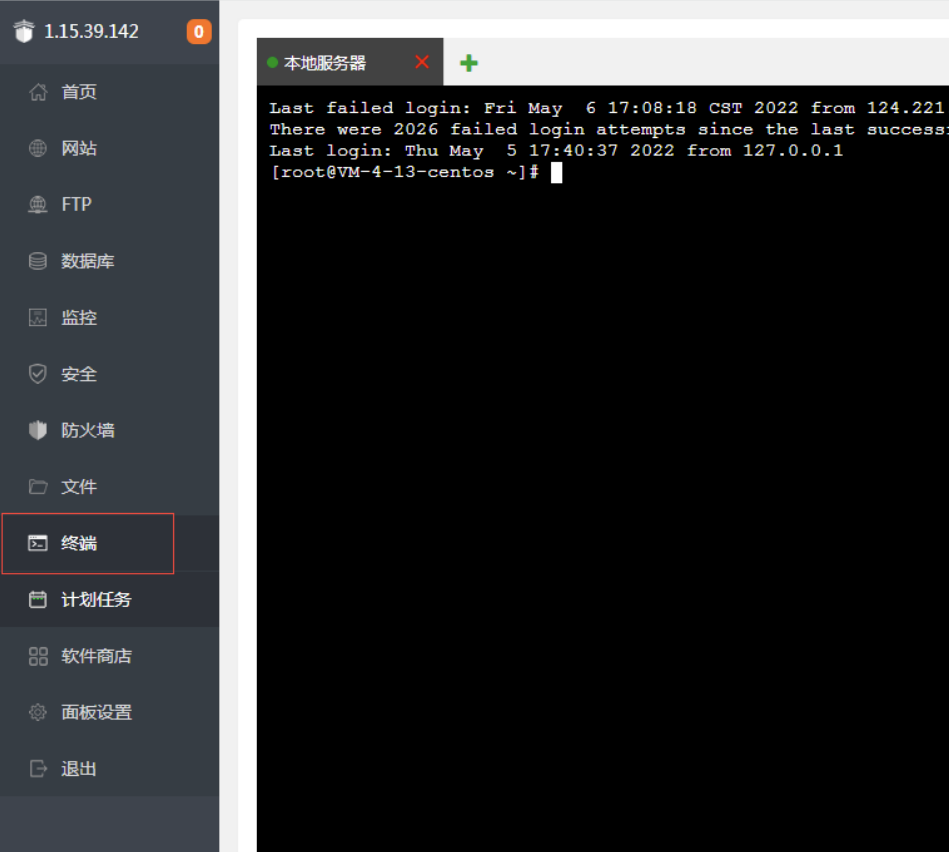 进入终端
进入终端
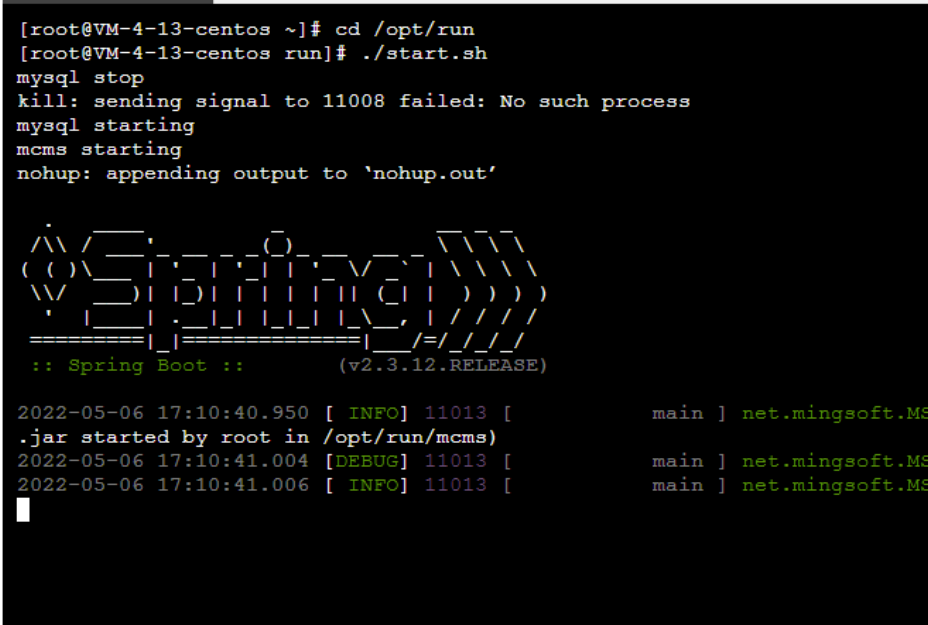 通过宝塔终端方式启动 MCms,
文件同步
https://pkgs.org/download/inotify-tools
如果遇到notify-tools 无法通过指令安装时,可以下载对应的操作系统版本进行安装
主服务器
- 实时同步
sudo yum -y install notify-tools
- 同步账号
sudo echo "123456" > /etc/rsyncd.secrets

sudo chmod 600 /etc/rsyncd.secrets

#用那个用户权限启动,对应的文件必须当前用户一致
sudo chown root:root /etc/rsyncd.secrets
- 同步脚本
sudo vim inotify.sh

#!/bin/bash

#监听文件变化
INOTIFY_CMD="inotifywait -mrq -e modify,create,attrib,move,delete /home/mcms/"

$INOTIFY_CMD | while read DIRECTORY EVEVT FILE
do
   #同步文件
   rsync -azH --delete --password-file=/etc/rsyncd.secrets --exclude-from=/home/ceshi/Soft/sh/exclude.list  /home/mcms/ rsync@172.16.1.95::mcms
done
- exclude.list 格式
*.yml
*.jar
- 后台启动
sudo sh ./inotify.sh&
- 停止
sudo ps -ef | grep inotify | grep -v "grep" | awk '{print $2}' | xargs sudo kill -9
从服务器
- 同步账号
sudoecho"rsync:123456" > /etc/rsyncd.secrets
- 同步配置
sudo vim /etc/rsyncd.conf

uid = root
gid = root
use chroot = no
max connections = 2
pid file = /var/run/rsyncd.pid
log file = /var/log/rsyncd.log
lock file = /var/run/rsyncd.lock
[mcms]
path = /home/mcms
read only = no
auth users = rsync
secrets file = /etc/rsyncd.secrets
list = no
- 启动同步
sudo rsync --daemon
- 重启同步
sudo rm /var/run/rsyncd.pid

ps -ef | grep rsync | grep -v grep |awk '{print $2}'| xargs sudo kill -9
常见问题
打包发布流程
前提确保ide中运行正常后,打jar(war)包
本地自检
本地按照部署文档目录结构部署jar(war)包,运行自检效果是否和ide中一致
-
效果不一致
请检查本地部署目录结构是否和文档一致,配置文件、模板文件等是否和ide中一致;此处一般是因为文件和ide中不一致
线上部署
本地部署运行正常后,按照本地的结构部署到线上
-
启动失败
一般是因为配置文件未同步导致;具体需要结合日志分析
-
启动成功,但某些功能异常
本地部署正常运行,一般说明jar(war)包是正常的;根据异常的功能和日志进行排查分析,可能触发的原因,如服务器环境、服务器文件读写权限、防火墙等等
部署后,模板编辑、自定义标签修改等功能异常
场景描述:本地修改模板、修改自定义标签数据都正常,但是部署到线上后发现功能异常;
问题体现:无法编辑保存,浏览器控制台有请求错误,但后台没有请求日志,没有接收到请求
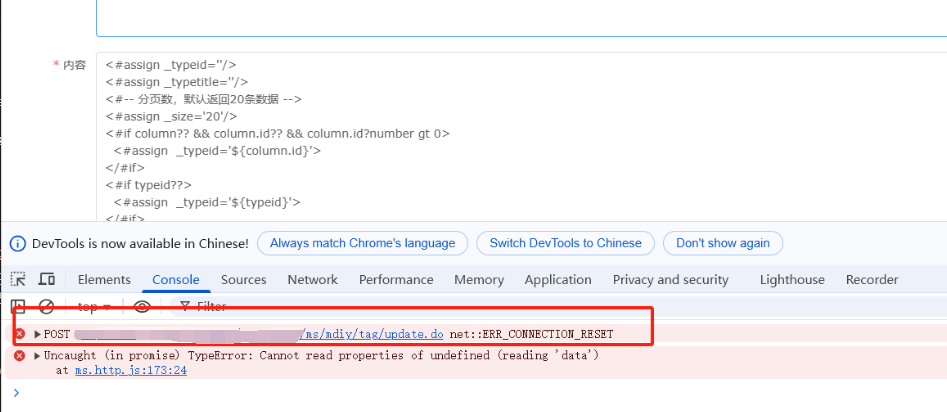
这种问题一般都是由于部署环境有waf之类的安全拦截,模板、标签的内容触发了服务器安全拦截,优先检查服务器配置
国产服务器部署登录失败
控制台提示vue3-sfc-loader资源相关错误
通常都是因为浏览器不支持新JS特性导致,处理方案
-
升级浏览器版本
-
降低资源版本
获取资源,将现在的资源覆盖

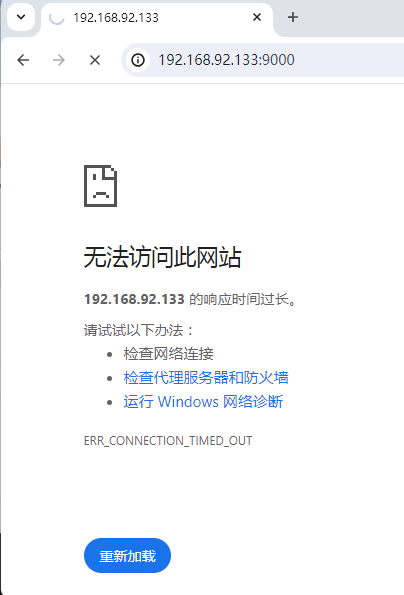
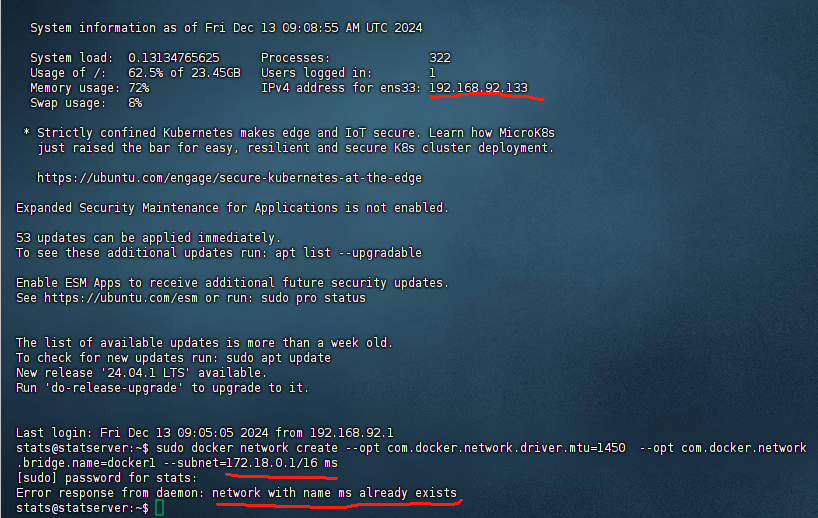
docker网络故障导致系统无法访问
docker网络不通,优先尝试重启虚拟机。
打包发布服务器依赖包里面的js文件404
采用nginx代理静态资源的时候通常会映射到具体的某个目录,需要手动将依赖包的js文件复制到静态目录文件夹下。或者单独的增加一条js映射例如:自定义包里面的 index.js 文件
   location ~ /(static/mdiy) {
        proxy_pass http://localhost:8080;
        proxy_set_header Host $host;
        proxy_set_header X-Real-IP $remote_addr;
        proxy_set_header X-Forwarded-For $proxy_add_x_forwarded_for;
        add_header Access-Control-Allow-Origin $http_origin;
        add_header Access-Control-Allow-Credentials true;
    }
如果没有采用nginx代理,可能是打包问题,必须要在父工程ms-parent进行打包
内网环境如何搭建多站点的站群环境
需要配合ng代理实现,利用ng监听不同端口,代理到服务的真实端口,例如:(详细配置参考发布部署-nginx代理配置)
    ···
    server {
        listen 8081;
        ···
        location / {
            # 根据实际系统启动等地址配置
            proxy_pass http://127.0.0.1:5108;
            # 注意:如果使用了堡垒机端口映射,例如:映射端口8989 -> nginx端口80 -> mcms端口8080,需要将mcms端口8080修改成8989,如果遇到访问地址不正确,可以将$host:$server_port直接填写外网ip或域名与端端口(必须与实际端口一致)
            proxy_set_header Host $host:$server_port;
            proxy_set_header X-Real-IP $remote_addr;
            proxy_set_header X-Forwarded-For $proxy_add_x_forwarded_for;
            add_header Access-Control-Allow-Origin $http_origin;
            add_header Access-Control-Allow-Credentials true;
        }
        ···
    }
    server {
        listen 8082;

        ···

        location / {
            # 根据实际系统启动等地址配置
            proxy_pass http://127.0.0.1:5108;
            # 注意:如果使用了堡垒机端口映射,例如:映射端口8989 -> nginx端口80 -> mcms端口8080,需要将mcms端口8080修改成8989,如果遇到访问地址不正确,可以将$host:$server_port直接填写外网ip或域名与端端口(必须与实际端口一致)
            proxy_set_header Host $host:$server_port;
            proxy_set_header X-Real-IP $remote_addr;
            proxy_set_header X-Forwarded-For $proxy_add_x_forwarded_for;
            add_header Access-Control-Allow-Origin $http_origin;
            add_header Access-Control-Allow-Credentials true;
        }
        ···
    }
    ···
部署后,验证码问题
Tip
规范: 验证码请求路径使用需添加 .do,如/code?t=改成/code.do?t=
登录页面验证码不显示报java.lang.NullPointerException at sun.awt.FontConfiguration.getVersion(FontConfiguration.java:1264)
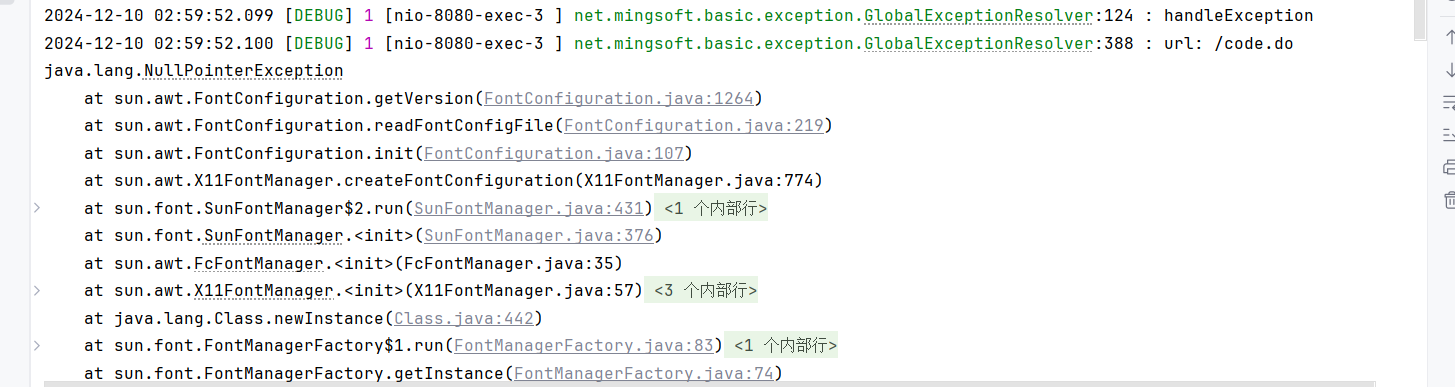 安装fontconfig更新字体缓存
参考博文
安装fontconfig更新字体缓存
参考博文
验证码始终提示错误
- 部署没有将头信息进行代理导致
- 如果是分布式部署,需要自行二次开发增加会话共享机制,参考博文
静态资源更新问题
修改css、js静态资源等静态资源后,访问发现静态资源没更新
-
清空访问的静态资源,重新访问,确定访问的资源路径正确
-
请求资源后,按住shift刷新
-
请求静态资源后拼接参数,让浏览器重新请求资源
-
如果使用了国产中间件,需要在中间件中修改配置,具体修改需要中间件厂商配合
Tip
如在金蝶中,需要修改domains/mydoamin/config下的apusic.conf,修改<ATTRIBUTENAME="ServletReloadcheckInterval"VALUE="-1"/>,value修改为需要生效的时间;生产上线后需要关闭,会占用服务器资源;
nginx部署,上传图片时提示Request Entity Too Large 状态码413
按需配置 client_max_body_size
通过nginx 配置后 css和js文件 403 无法访问
一般是文件权限与nginx的启动用户权限不一致导致,最简单的方法是直接将nginx 启动用户修改为 root 启动
多服务共享模板和静态文件
使用rsync或者做共享,文件服务能达到共享就行 如nfs、fastdfs
jar包部署好模板无法上传、百度编辑器显示配置错误
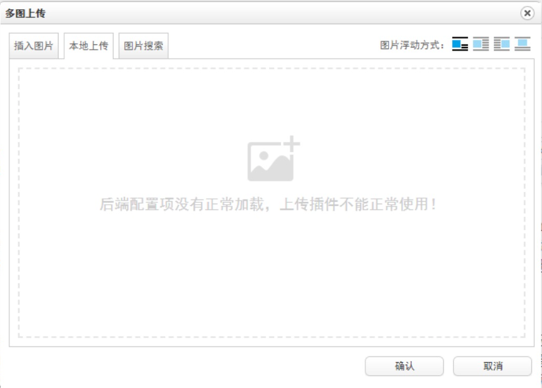
- 执行指令需要在jar的当前目录执行
- 确保yml中ms.upload.enable-web的配置为true
- 确保部署的资源(static、upload、template)与jar在同一级,可参考部署文档的资源结构
- nginx 配置
location / {
  proxy_pass http://localhost:8080;
  proxy_set_header Host $host;
  proxy_set_header X-Real-IP $remote_addr;
  proxy_set_header X-Forwarded-For $proxy_add_x_forwarded_for;
}

location ~ .*\.(do|jsp|index)$ {
  proxy_pass http://localhost:8080;
  proxy_set_header Host $host;
  proxy_set_header X-Real-IP $remote_addr;
  proxy_set_header X-Forwarded-For $proxy_add_x_forwarded_for;
}
#静态资源、生成的页面、上传的文件、模板目录
location ~ /(static|html|upload|templets){
  #缓存时间 7天
  expires 7d;
  #项目部署位置,当前项目部署在/home/mcms
  root /home/mcms;
}
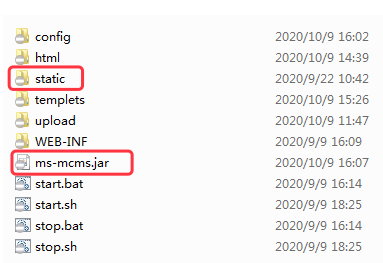
打包jar包运行时百度编辑器错误
 将static目录复制到jar包同级目录
缓慢http拒绝服务攻击
参考: https://www.cnblogs.com/wsx2019/p/17611226.html
CORS跨域问题
参考: https://zhuanlan.zhihu.com/p/661237362
html/1伪静态处理
1、配置nginx ,将所有的.html 映射到 项目/html/1文件夹
2、将模版里面所有链接去掉{ms:global.url/}标签
https访问问题
使用springboot加证书的方式访问没有问题,如果用nginx代理访问时,{ms:global.host/}标签解析后还是http的形式,可以将模版资源采用//的方式,例如:
<script src="//mingsoft.net/xxx.js"/>
${field.hit}失效
需要将field.hit的请求进行代理,/cms/content/文章id/hit.do
登录验证码输入错误,报文件找不到
资源文件读取报错,Linux默认读取en的资源文件,导致未找到该文件,可以在java启动的指令配置服务cn 的资源文件
docker run --name mcms -d -v /home/mcms:/home -p 8080:8080 -w /home  \
--restart=always --privileged=true  store/oracle/serverjre:8 java  \
-Duser.timezone=GMT+08 -Duser.language=zh \
-Duser.region=CN \
-Dspring.config.location=/home/application.yml,/home/application-dev.yml \
-jar mcms.jar
数据库的时间对不上,少了8个小时
java 启动配置时区-Duser.timezone=GMT+08
docker run --name mcms -d -v /home/mcms:/home -p 8080:8080 -w /home \
--restart=always --privileged=true  store/oracle/serverjre:8 java \
-Duser.timezone=GMT+08 -Duser.language=zh -Duser.region=CN \
-Dspring.config.location=/home/application.yml,/home/application-dev.yml \
-jar mcms.jar
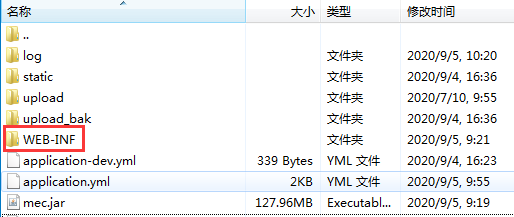
管理页面WEB-INF/manger单独配置在jar外面,修改部分ftl避免重新jar打包
修改: application.yml template-loader-path
template-loader-path: file:WEB-INF/,file:WEB-INF/manager,classpath:/,classpath:/WEB-INF/manager,classpath:/WEB-INF
Tomcat部署路径问题
-
tomcat部署会多一层路径,默认多的路径为war包名称
-
tomcat可以放到root下,避免多一层路径
Tomcat部署驱动加载问题
如果遇到tomcat启动不加载驱动问题,可以手动把驱动放到lib包下
Tomcat启动war包没有看到日志信息
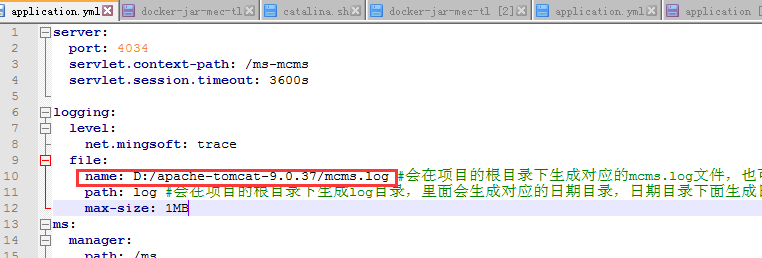
默认在Tomcat启动脚本目录,application.yml中logging.file.name参数可按需配置
宝兰德部署启动解不开war包
检查war包中是否包含web.xml文件,如果有需要手动解压到部署目录并且删除web.xml文件,在打包时需排除tomcat依赖。
Tip
部署后出现部分页面404,若tomcat下运行没有问题本质上也是大概率这些原因
log 打印文件未找到
1.war包使用Tomcat启动,默认log文件在(当前执行指令目录)bin目录
可修改log文件路径
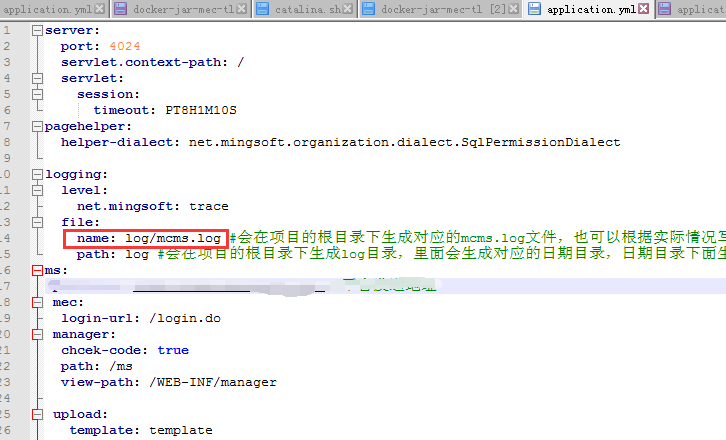
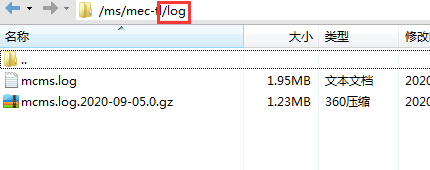
2.jar包log文件在当前执行java指令目录,避免全部在jar同级目录可自行配置目录
东方通部署
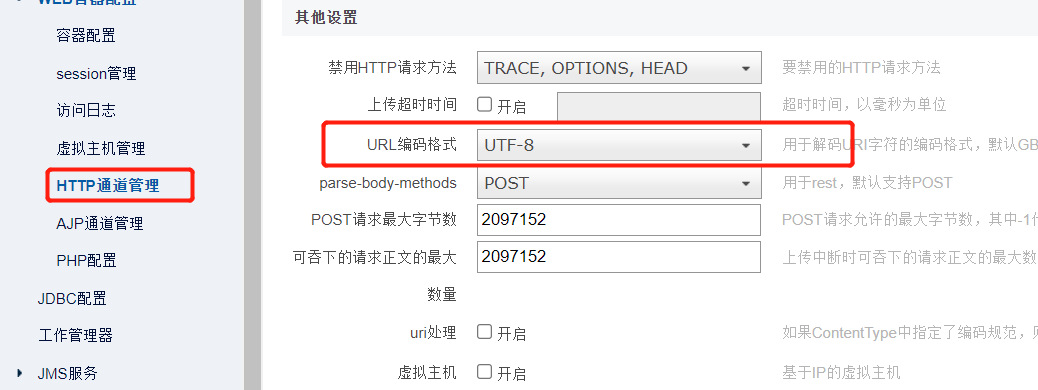
编码问题
需要在 HTTP通道管理 中设置URL编码格式为UTF-8
页面访问404
需要把项目中的WEB-INF/web.xml删除掉
金蝶部署
- 打包方式修改为war
- 排除spring-boot-start-web自带的tomcat依赖
<dependency>
    <groupId>org.springframework.boot</groupId>
    <artifactId>spring-boot-starter-web</artifactId>
    <!--移除内嵌tomcat-->
    <exclusions>
        <exclusion>
            <groupId>org.springframework.boot</groupId>
            <artifactId>spring-boot-starter-tomcat</artifactId>
        </exclusion>
    </exclusions>
</dependency>
- 添加Servlet依赖
<dependency>
    <groupId>javax.servlet</groupId>
    <artifactId>javax.servlet-api</artifactId>
    <version>3.1.0</version>
    <scope>provided</scope>
</dependency>
- 修改入口方法
@SpringBootApplication
public class MSApplication extends SpringBootServletInitializer {
	public static void main(String[] args) {
		SpringApplication.run(MSApplication.class, args);
	}

	@Override
	protected SpringApplicationBuilder configure(SpringApplicationBuilder builder) {
		return builder.sources(MSApplication.class);
	}
}