专题插件
介绍
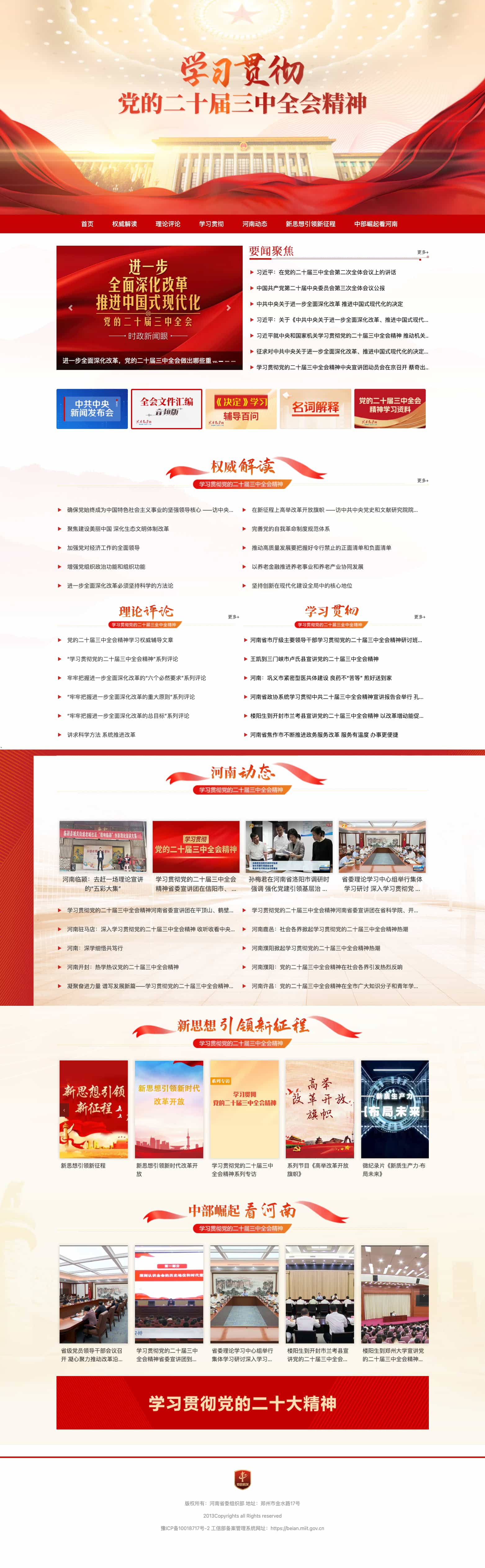
快速创建和管理相关主题内容数据。 可实现以下专题效果
ms:topicchannel 标签
专题列表标签,可以在模板中任意位置使用
{ms:topicchannel 参数1=值1 参数2=值2}
    ${field.*}
{/ms:topicchannel}
- 参数
| 参数名称 | 类型 | 必须 | 示例值 | 默认值 | 描述 |
|---|---|---|---|---|---|
| type | 字符串 | 否 | self | self: self: 指定专题/板块,由 typeid 决定;默认取当前专题下板块 | |
| typeid | 字符串 | 否 | '1' | 与type共同决定取专题还是板块 | |
| size | 整型 | 否 | >0 | 专题或者板块个数;默认返回全部 | |
| orderby | 字符串 | 否 | date | date:更新时间;sort:专题/板块自定义顺序排序;默认专题/板块id排序 | |
| order | 字符串 | 否 | asc | asc | desc:倒序(降序)排列;asc:正序(升序)排列 |
Tip
order参数必须要与orderby一起使用才有效,使用需要使用引号 例如 type="son" order="desc"
- 输出字段
具体输出字段参考文章列表标签
标签使用范例
下面列举一些常用的使用场景
- 在首页展示全部专题
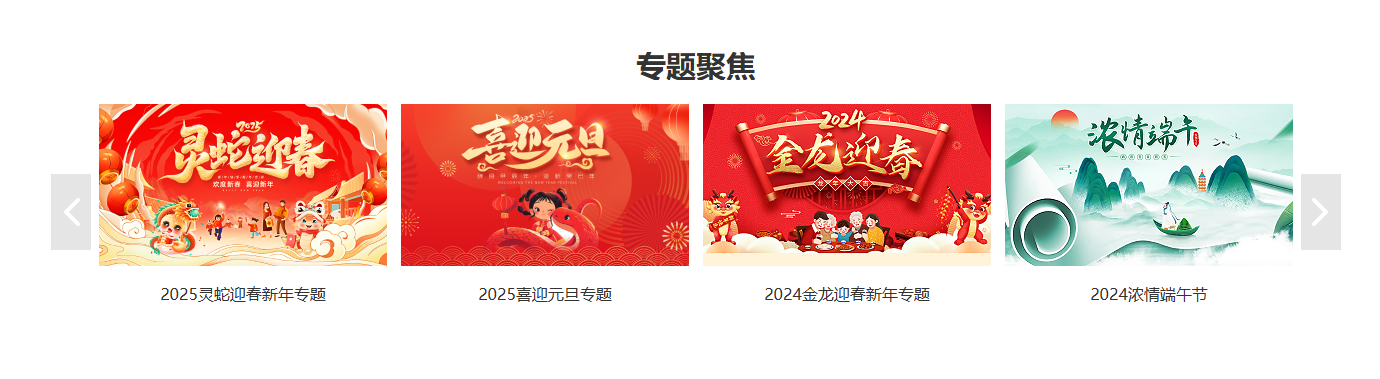
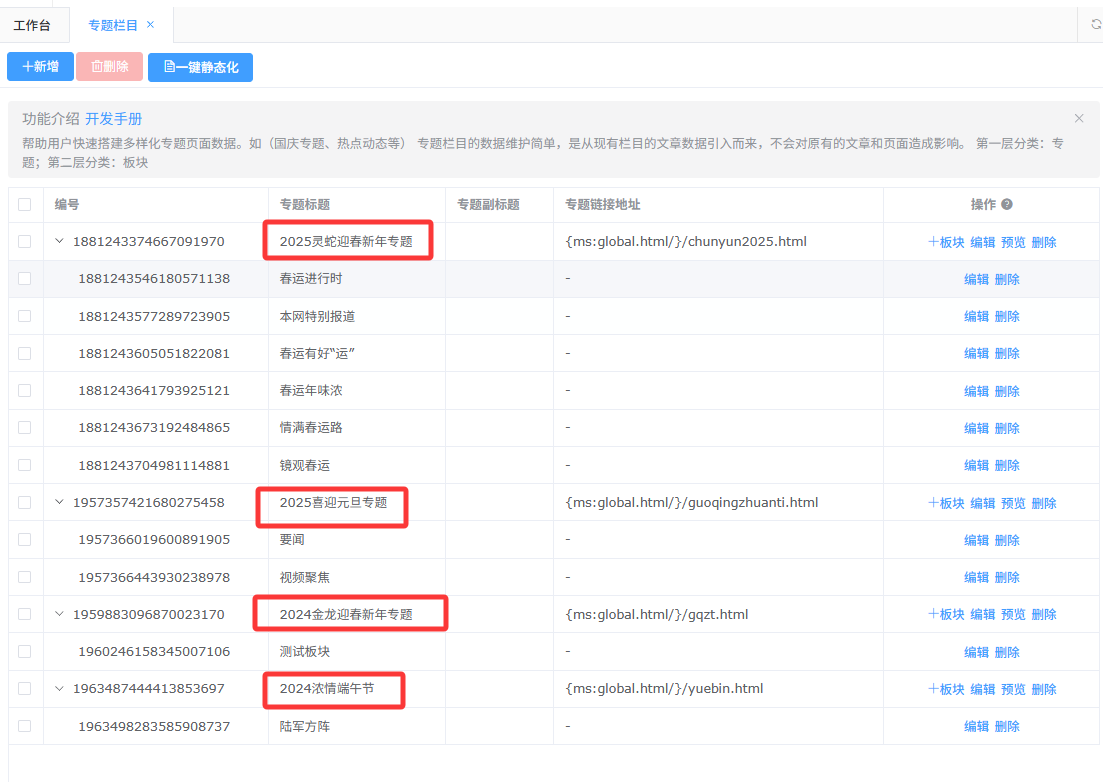
{ms:topicchannel}
<a href="{ms:global.html/}${field.typelink}">
    ${field.typetitle}
</a>
{/ms:topicchannel}
Tip
如果在专题模版中使用,则会获取当前专题的板块,但版块不允许取${field.typelink}值。
- 展示指定专题
{ms:topicchannel typeid="1" type='self'}
<a href="{ms:global.html/}${field.typelink}">
    ${field.typetitle}
</a>
{/ms:topicchannel}
- 在专题模板展示专题下板块
{ms:topicchannel}
    +${field.typetitle}
{/ms:topicchannel}
Tip
其他用法,大体可以参考栏目列表标签
ms:topicarclist 标签
板块列表标签,读取板块引入的文章列表数据,可以在模板中任意位置使用
{ms:topiclist 参数1=值1 参数2=值2}
    ${field.*}
{/ms:topiclist}
- 参数
| 名称 | 类型 | 必须 | 示列值 | 默认值 | 描述 |
|---|---|---|---|---|---|
| typeid | '字符串' | 否 | '1' | 无 | 板块ID,获取当前板块引入的文章 |
| size | 整型 | 否 | >0 | 20 | 引用文章个数;默认为 20 条 |
| orderby | 字符串 | 否 | date | date | date:文章发布时间排序;updatedate:更新时间排序;sort:文章自定义顺序排序;hit:文章点击数排序(如果点击量增加了,需要重新生成排序才会变化);支持多个参数值排序,例如:orderby='sort,date'(多个参数仅5.4.2及以上版本支持) |
| order | 字符串 | 否 | asc | desc | desc:倒序(降序)排列;asc:正序(升序)排列 |
- 输出字段
具体输出字段参考文章列表标签
Tip
注意:不支持获取文章自定义模型字段数据。
标签使用范例
- 基础使用格式
获取 typeid='62' 下面size=5 五篇 文章,62为板块ID
{ms:topiclist size=5 typeid='62'}
    <img src="{@ms:file field.litpic/}" />
    <a href="{ms:global.html/}${field.link}" target="_self">${field.title}</a>
{/ms:topiclist}
Tip
其他用法,大体可以参考文章列表标签 ,需要把arclist改成topiclist。
使用流程
-
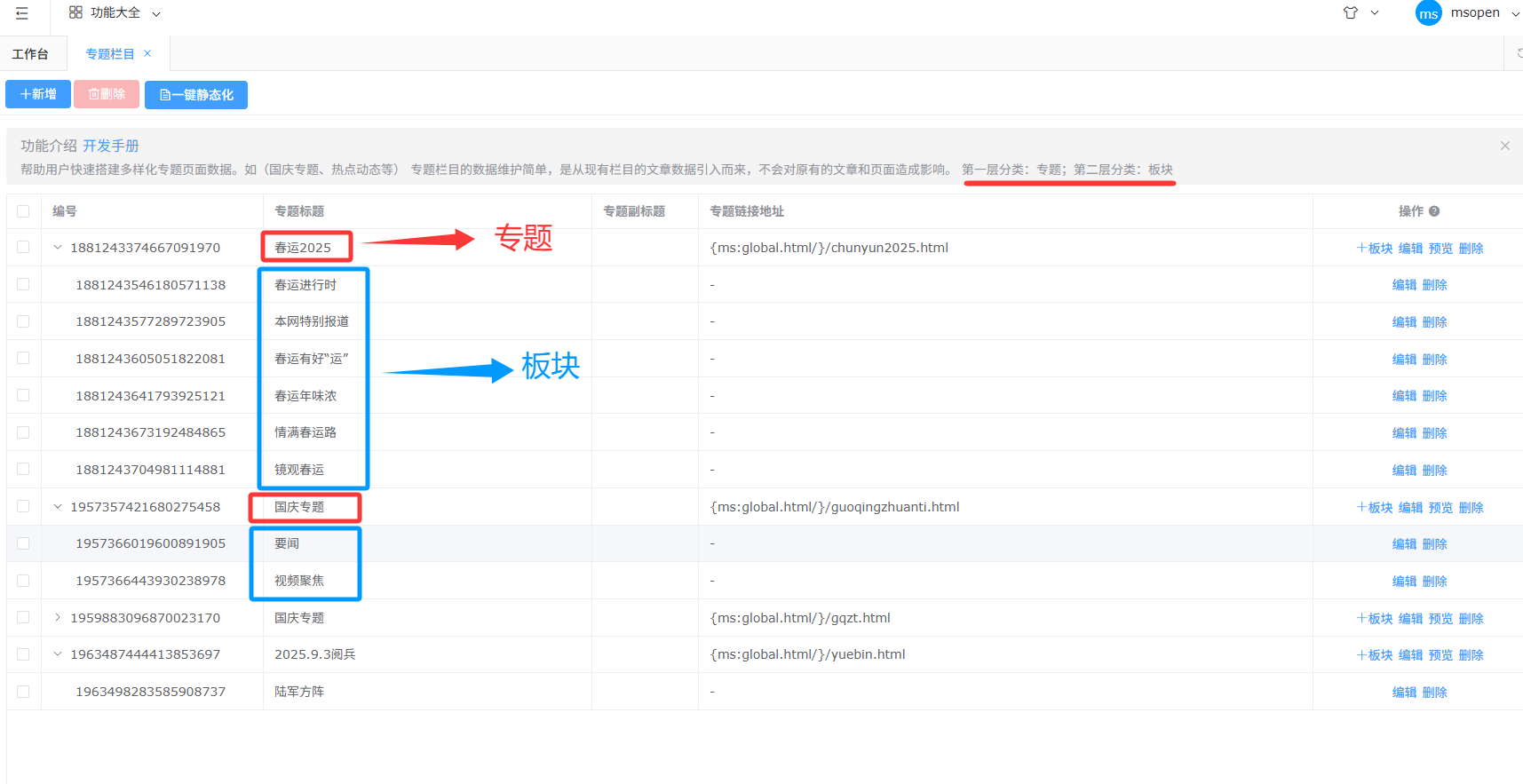
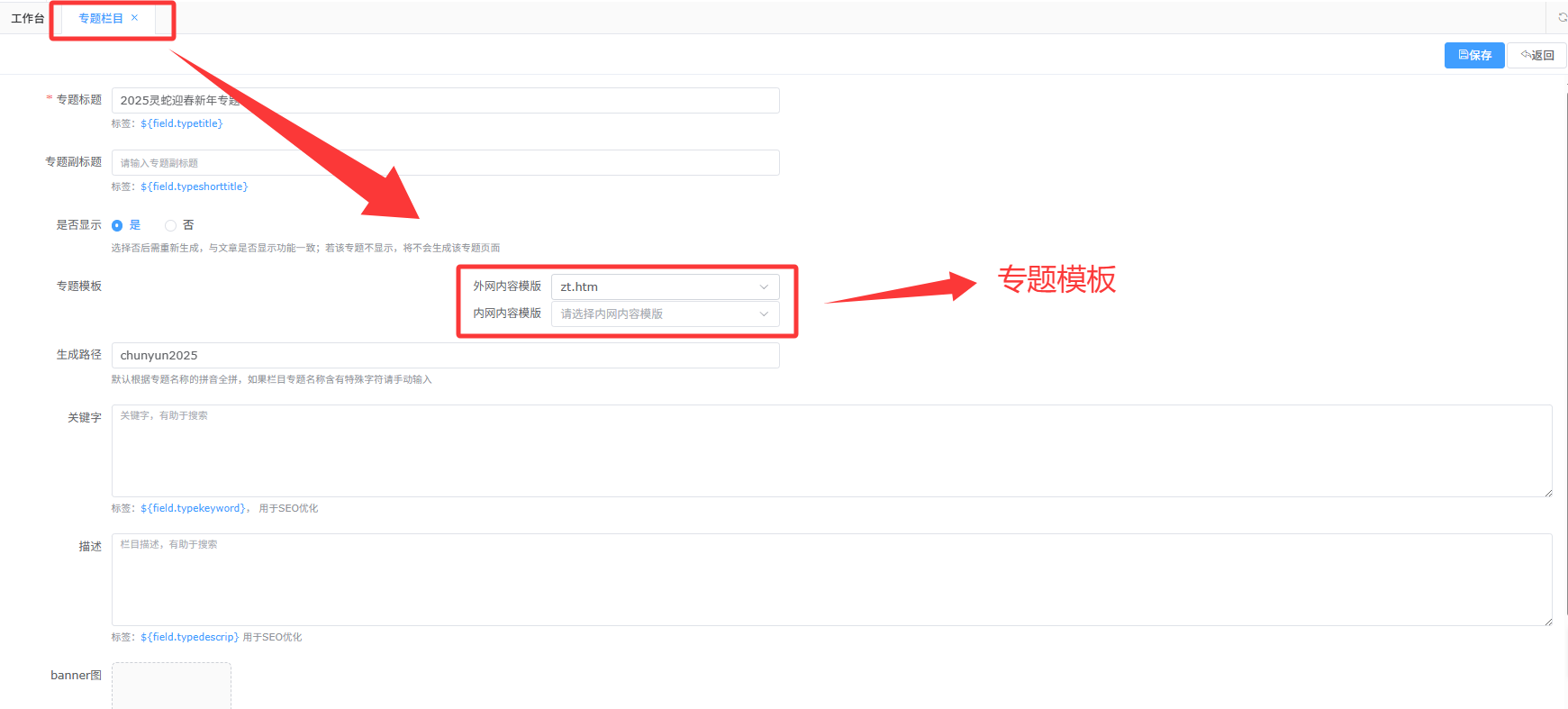
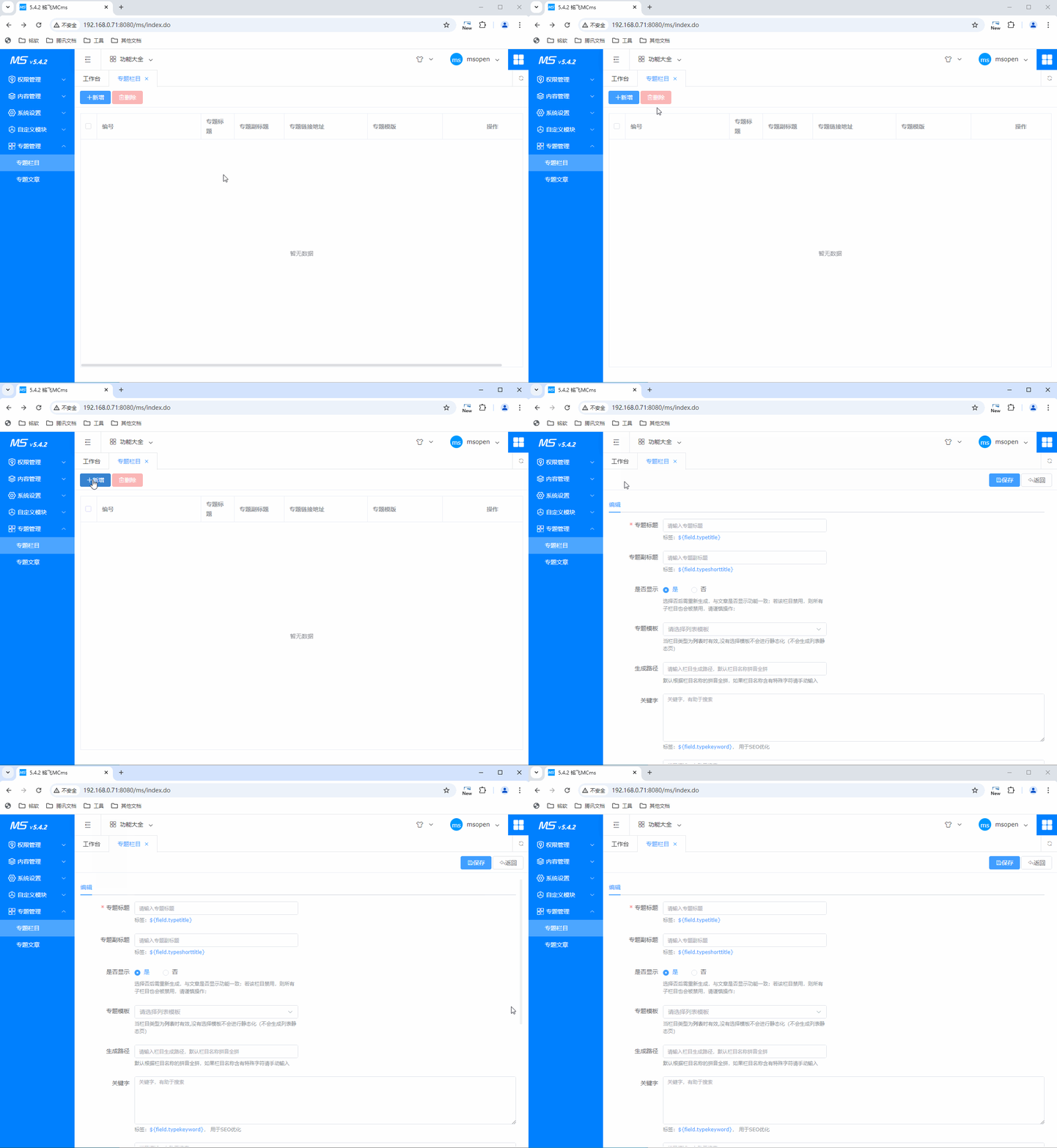
在后台管理-专题管理-专题列表中添加专题数据
-
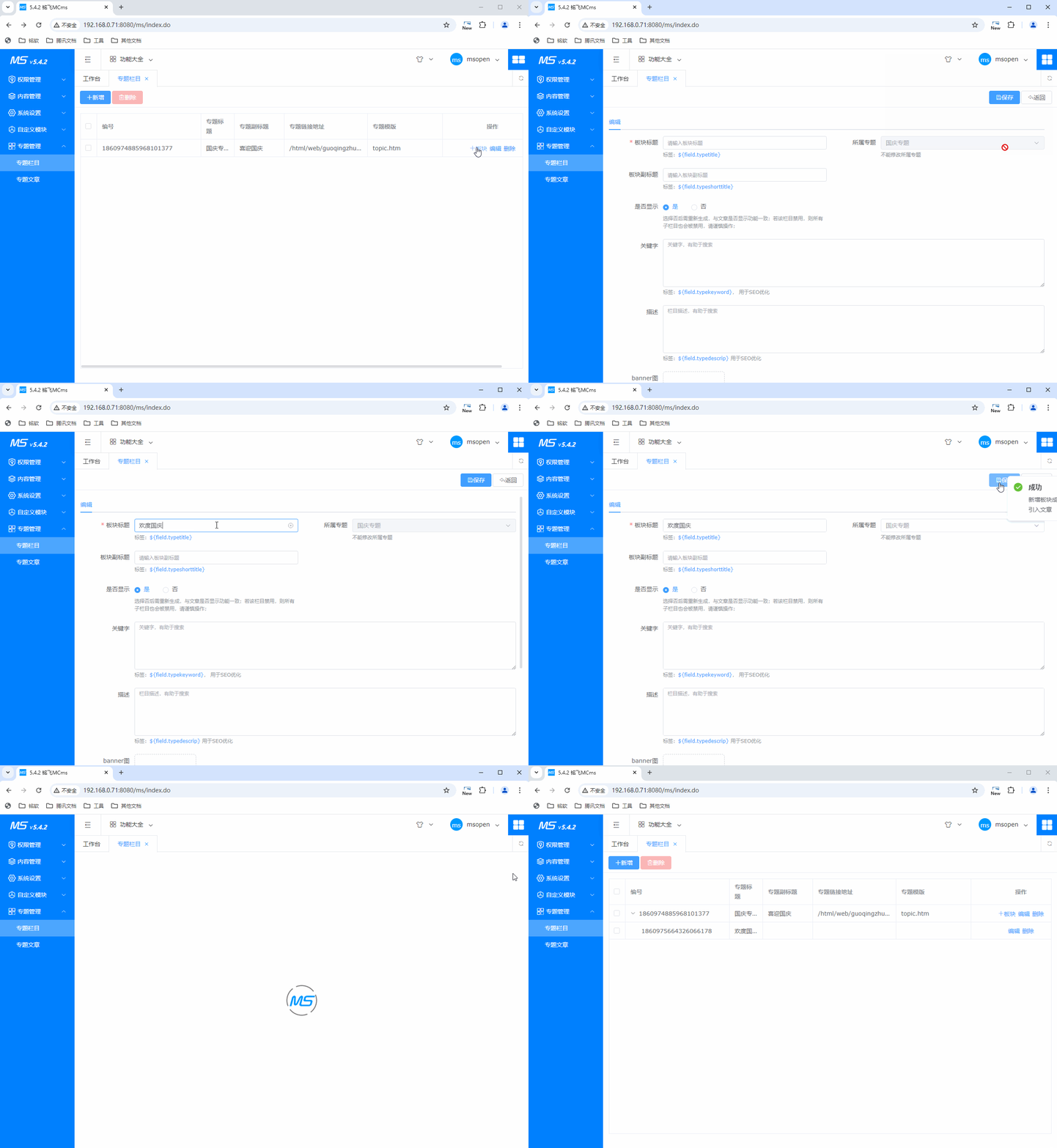
点击专题操作栏中的添加板块按钮,增加板块
-
默认展示第一个专题数据,点击需要引入文章数据板块
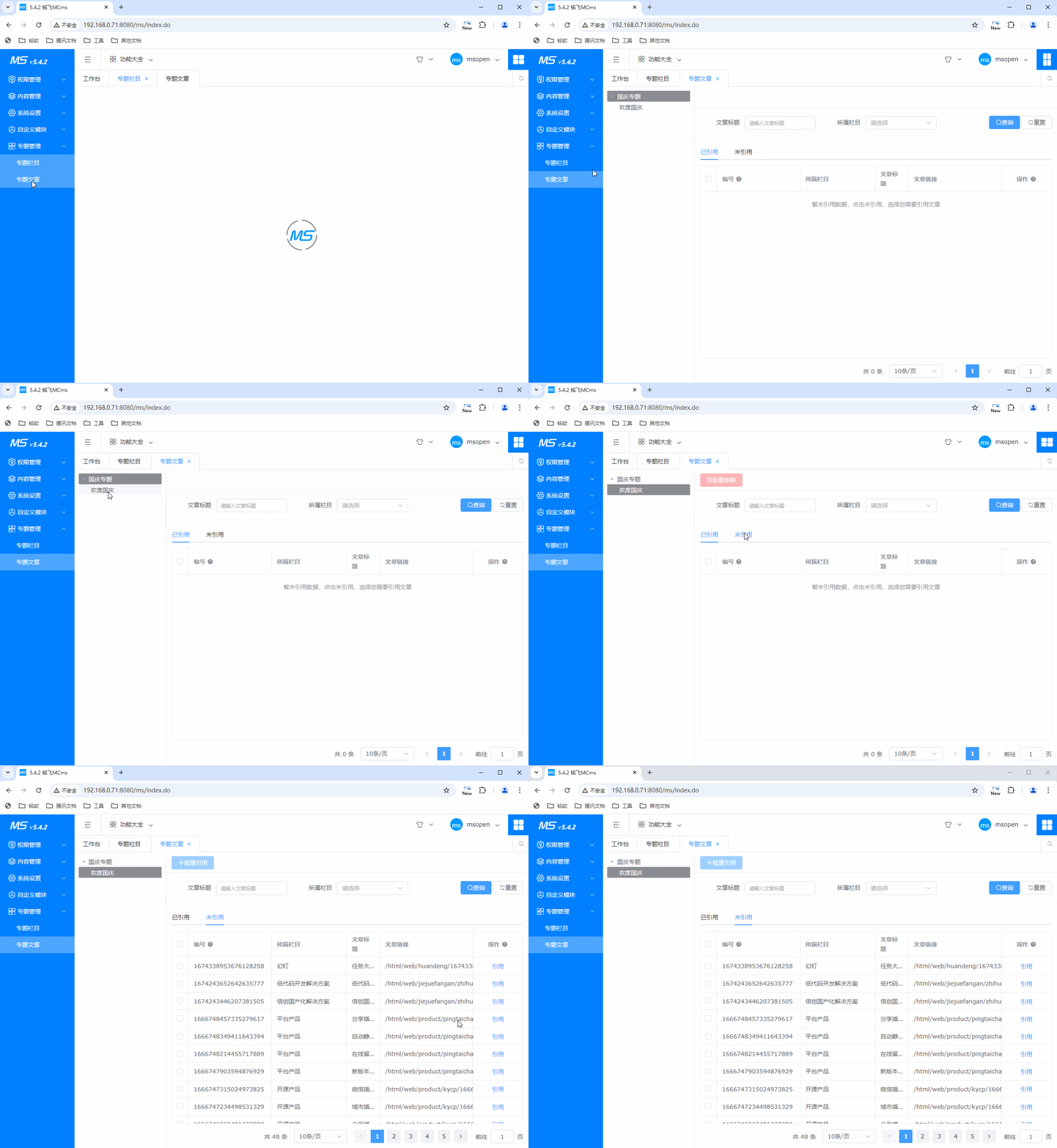
-
点击未引用,点击需要引入的文章,点击引用。
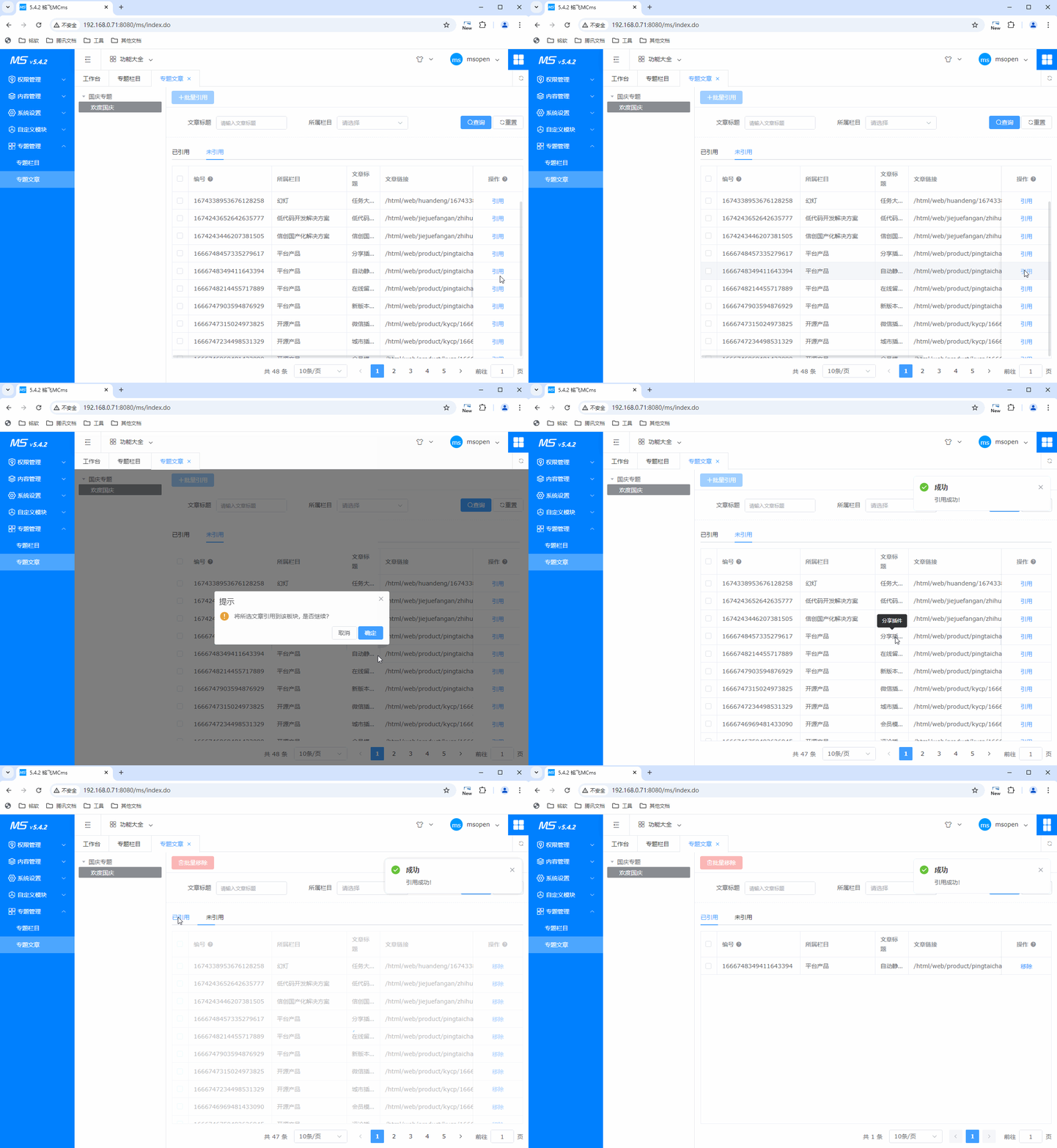
-
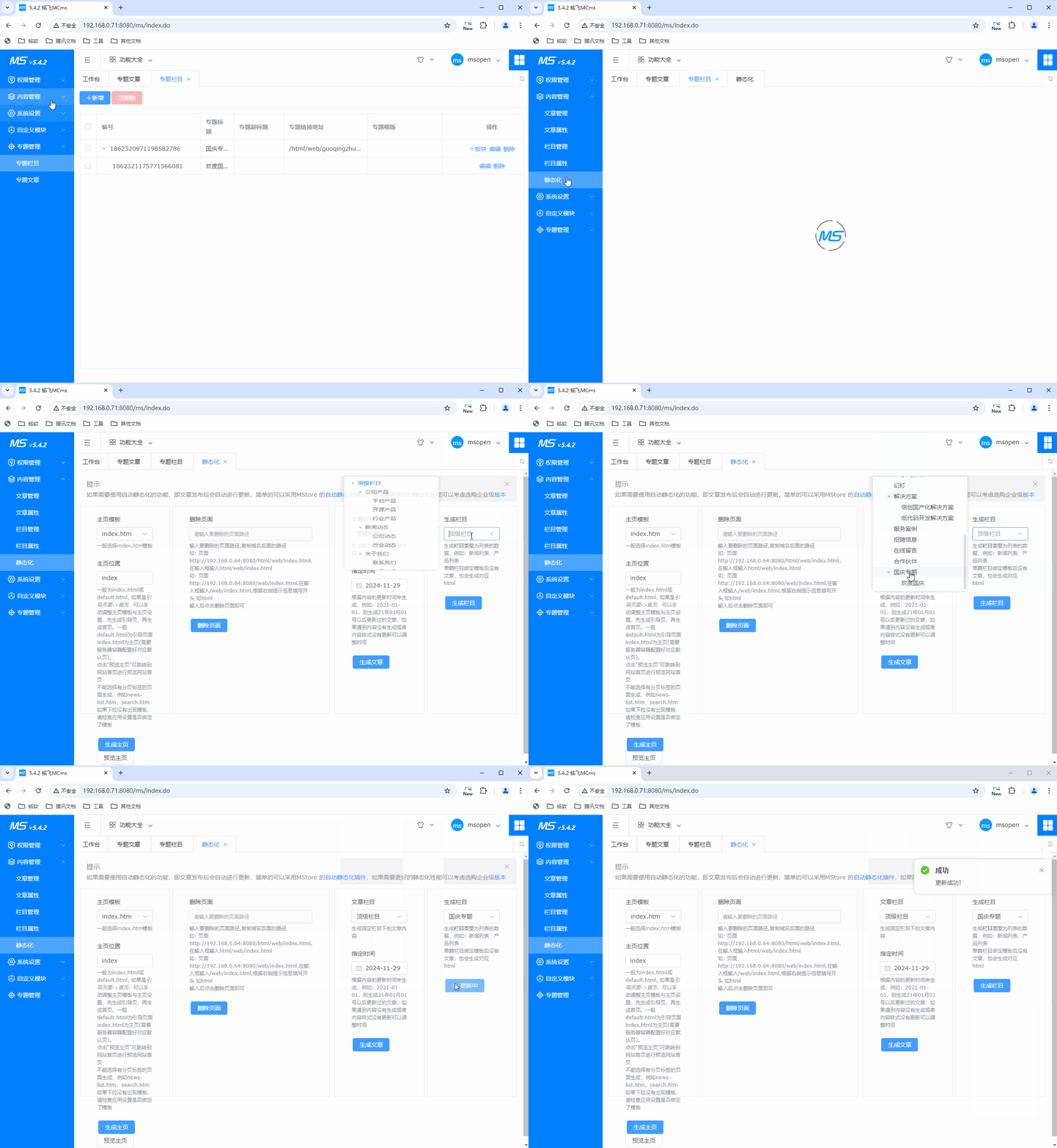
点击内容管理-静态化-生成栏目-选择专题